RAN Origin Mobile クラウドフォンガイド デバイス設定からキャラクター作成まで
クラウドフォンでRAN Origin Mobileを始めますか?対応するAndroid環境を選択し、サーバーとチャンネルを確認してから、学校とクラスを選びましょう。本ガイドはデバイス選択から最初のキャラクターでマップに入るまでのスクリーンショットに従っています。
クイックスタート: VSPhoneデバイスを開く → 公式の入口からAndroidクライアントをインストール → サインインしてサーバーとチャンネルを選択 → 作成 → 学校、性別、クラスを選択 → 名前を入力 → キャラクター作成 → ゲーム開始。
デバイスを選ぶ前に互換性を確認する
香港ノードでAndroid 13を使用したBasic環境では2つのインスタンスを起動できましたが、操作の遅延がありました。以前のテストではAndroid 10と11で互換性の問題があったため、ここではテストしたAndroid 13のセットアップを基準とします。Basicで両インスタンスが起動できても、快適なデュアルインスタンスプレイを推奨するものではありません。このガイドではKVIPやSVIPアップグレードを推奨できる根拠が十分にありません。
料金および購入オプション: VSPhoneのプランとクラウド端末を見る
注文合計を確認する前に、グレード、地域、Androidバージョン、プラン期間、端末数を確認してください。まずは1キャラクターでセットアップを完了しましょう。クラウド端末が複数必要な場合は、その数での料金を計算し、決済時の最終価格を確認してください。
購入後の始め方
1. VSPhoneにサインインして購入済みのクラウド端末を開きます。その端末内でゲームをダウンロード・インストールしてください。
2. クラウド端末内で以下の公式RAN Originダウンロードページを開きましょう。AndroidリンクからGoogle Playに進み、開発者がIndraft Innovationであることを確認してからインストールしてください。サインイン後、サーバーとチャンネルを選択し、作成を選びます。下記に保持されているAPKPure画像は以前のセットアップ資料からのものであり、APKPureはサードパーティストアで公式ストアではありません。
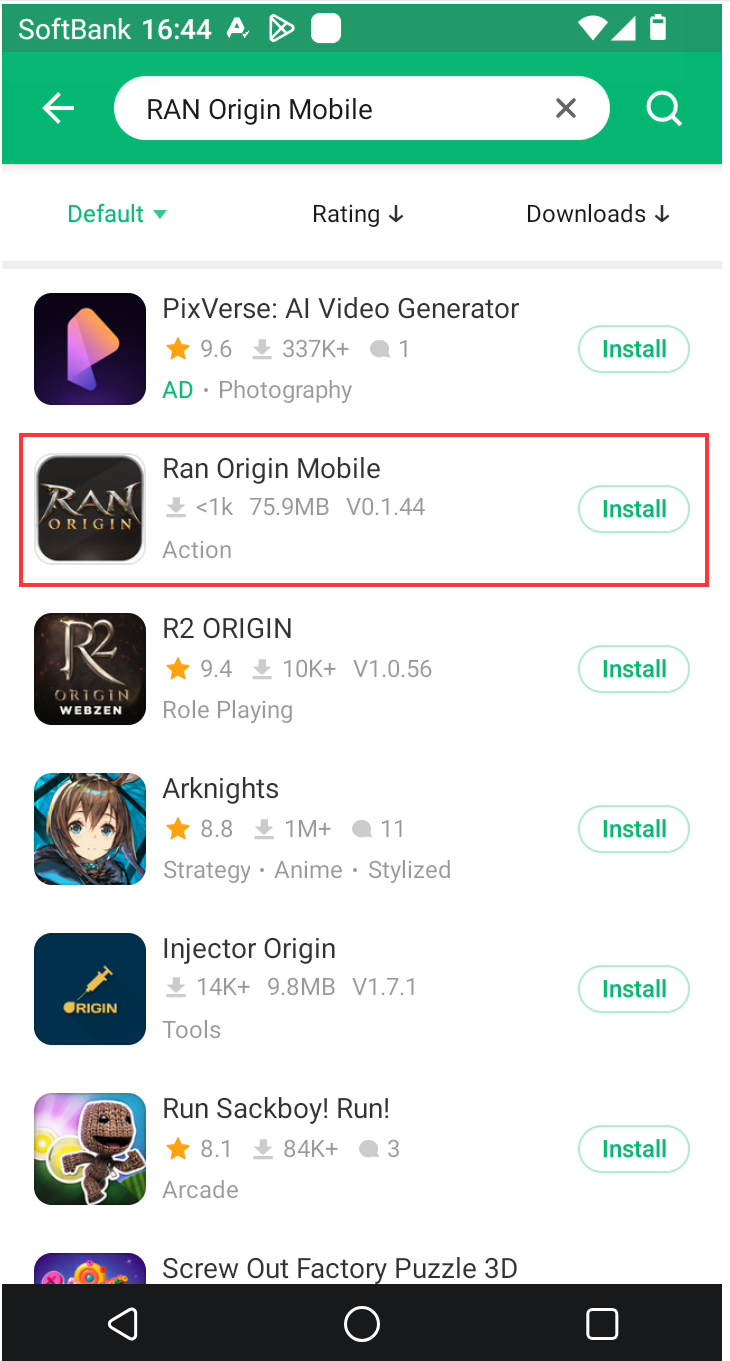
ゲームダウンロード: 公式RAN Originダウンロードページ
本ガイドでは、RAN Origin Mobileのサーバー選択とキャラクター作成を説明します。学校、クラス、メニューの選択肢をスクリーンショットと比較してください。異なる場合は、まずクライアントのバージョンや配信元を確認しましょう。RAN Royal Academy Nationsサーバーの詳細や仕様を本作に適用しないでください。
友達とプレイする場合 サーバーとチャンネルの両方を確認する
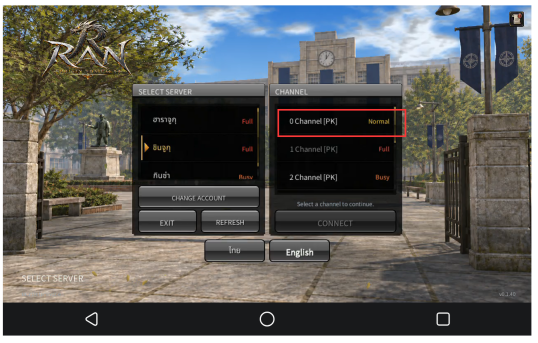
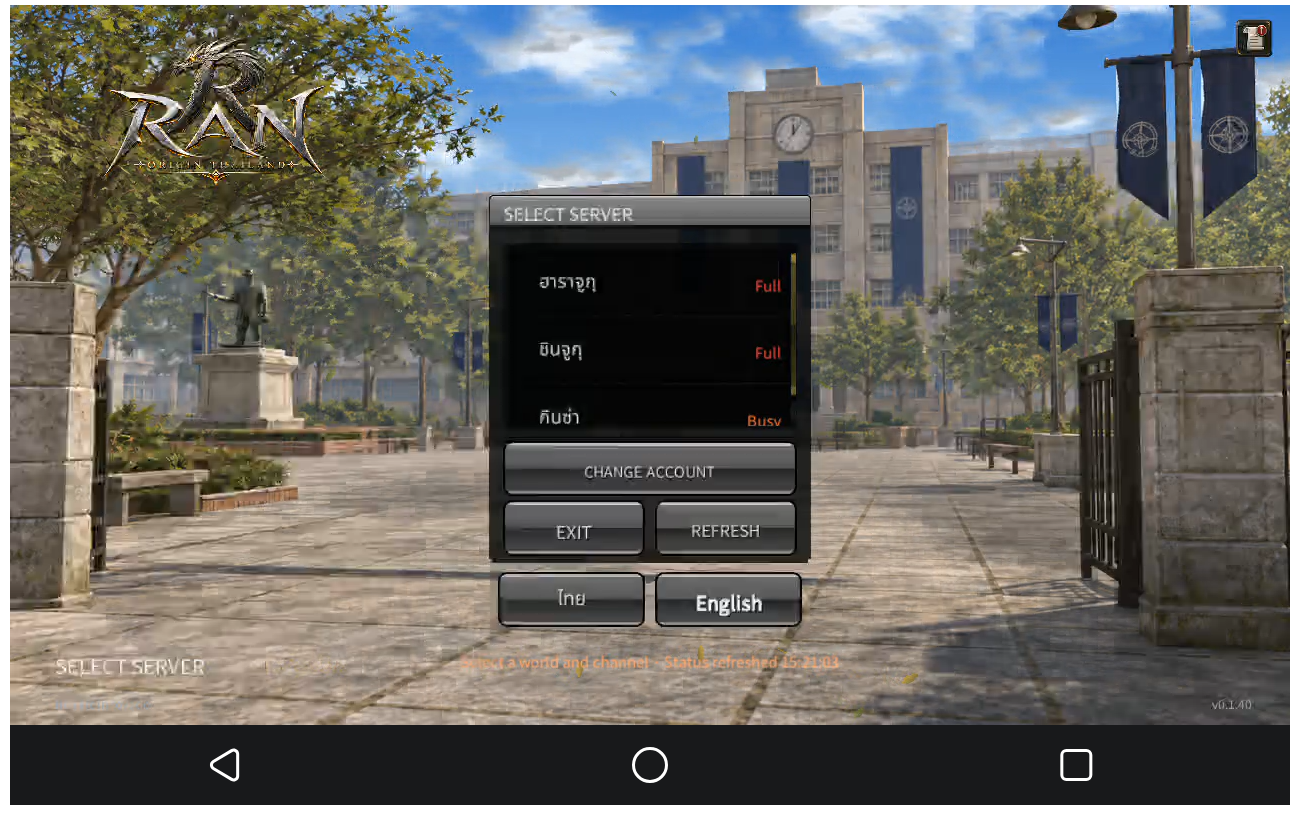
左のリストからサーバーを選択し、右側でチャンネルを選択します。ステータスラベルには通常(Normal)や満員(Full)があります。チャンネルが満員の場合は、他の利用可能なチャンネルを確認してください。友達と一緒にプレイする場合は、ゲーム名だけでなくサーバーとチャンネルの両方を確認しましょう。
 学校とクラスを選んでキャラクターを作成
キャラクター選択画面で作成を選びます。学校にはSacred Gate、Mystic Peak、Phoenixがあります。ひとつ選んで、次に進むボタン(英語ではContinue、一部スクリーンショットはタイ語)を押します。性別とクラスを選び、続いて外見や名前設定へ進みます。友達と一緒に始めるなら、事前に選択内容を相談しましょう。
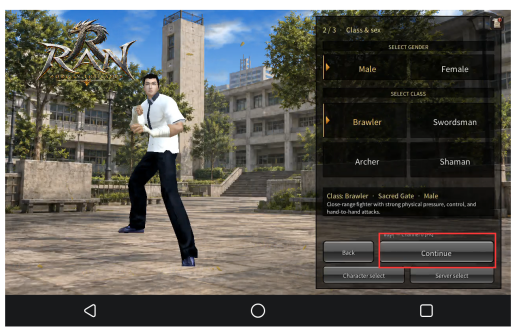
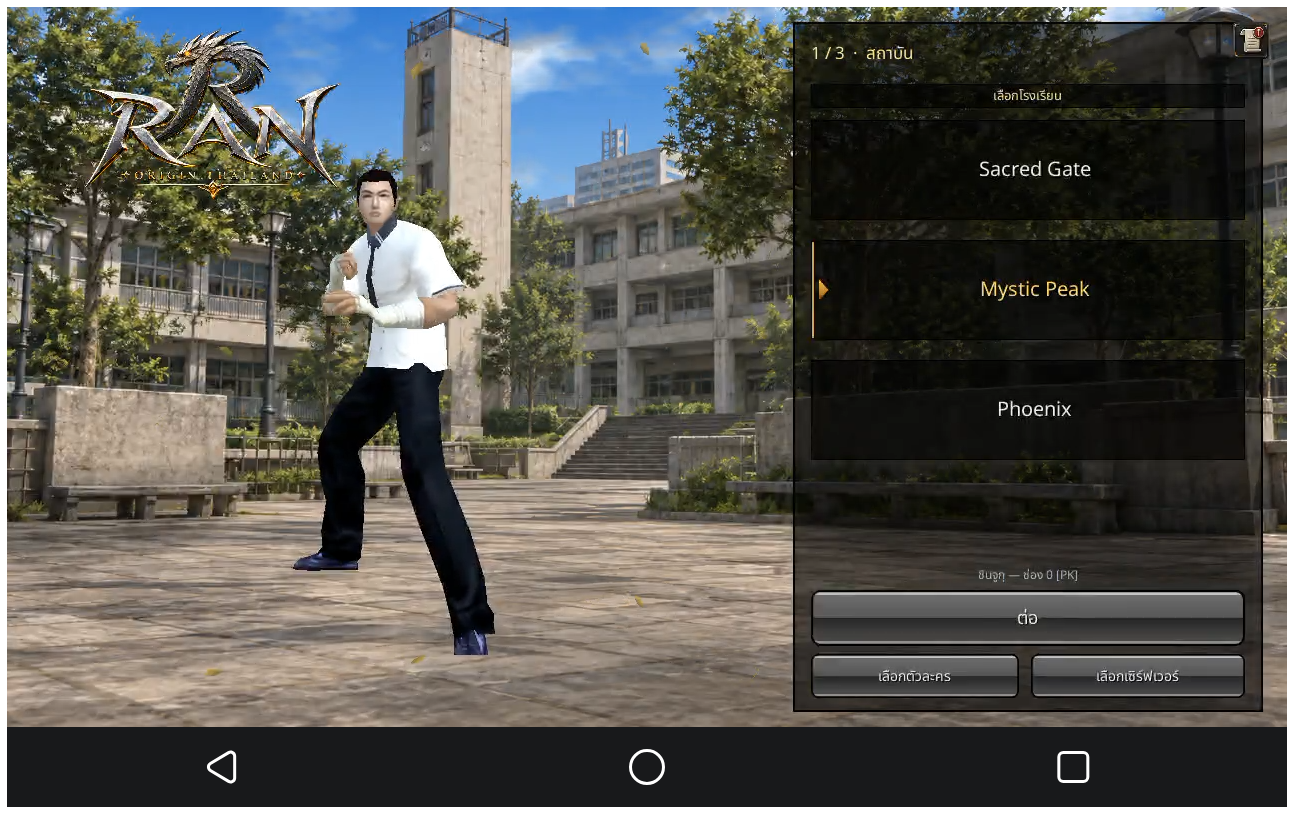 クラスの選択肢はBrawler、Swordsman、Archer、Shamanです。学びたいクラスを選んでスキルに慣れましょう。本ガイドでは戦闘力やAFK報酬によるクラスのランキングは行いません。
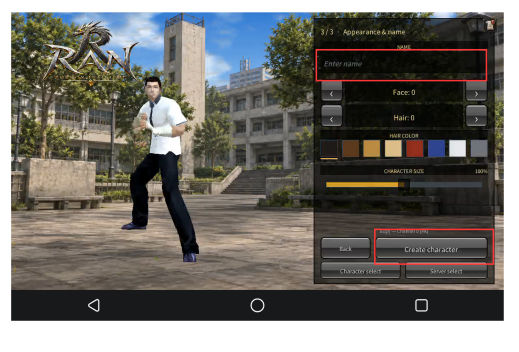
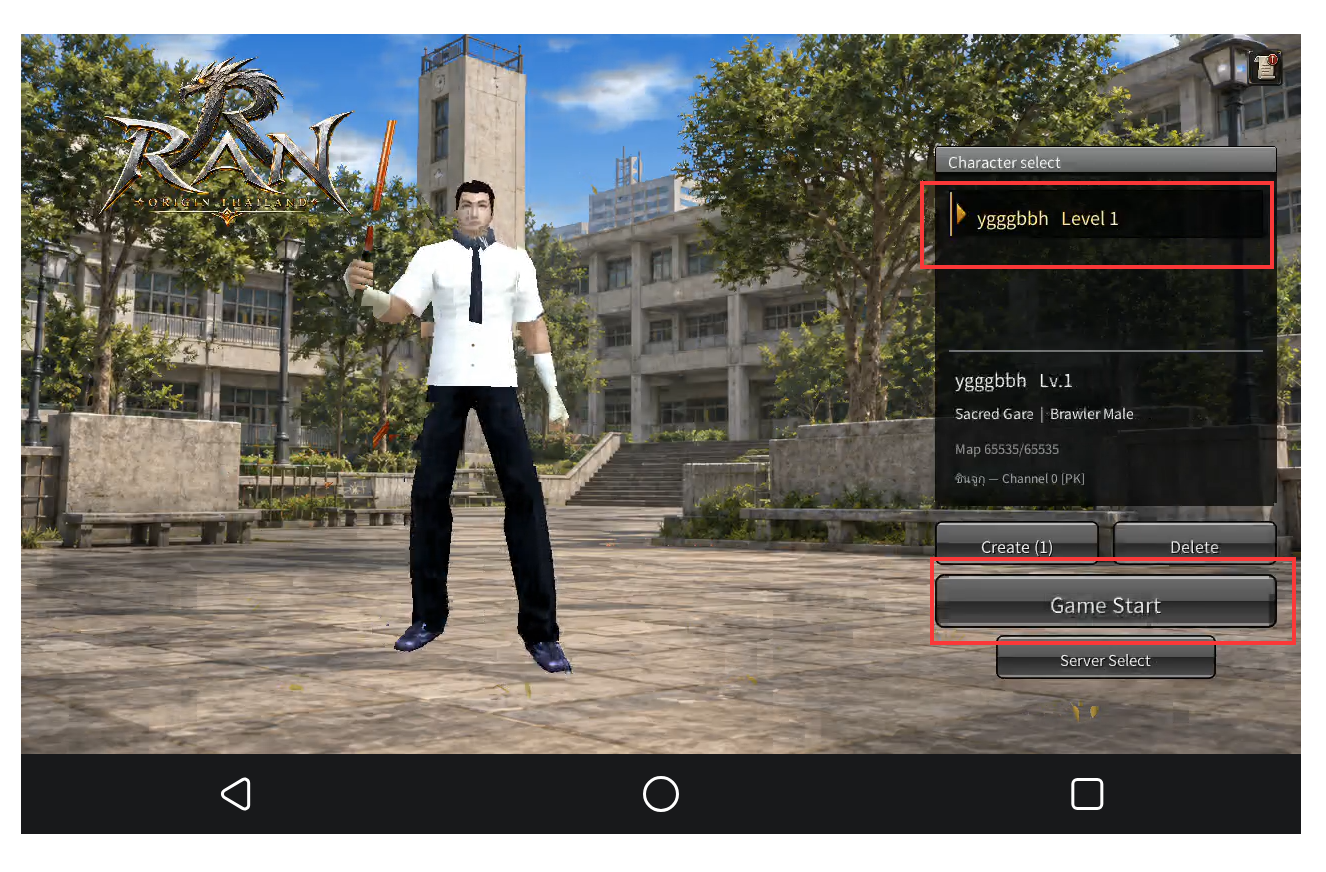
「Enter name」にキャラ名を入力し、外見を確認して「キャラクター作成」を選択します。キャラクターリストに戻ったら新キャラクターを選んで「ゲーム開始」を選びましょう。マップに入ればキャラクター作成は完了です。
マップに入ったら現在のクエストに従う
どこに進むか決める前に、現在の目的を読みましょう。特定の敵やアイテム、会話が必要な場合もあるので、敵レベルだけで狩場を選ばないでください。目標地点でクエストカウンターを確認し、帰還や報告、報酬受け取りが必要かをチェックしましょう。
まだ操作が必要な手順を確認する
最初の戦闘では、キャラが継続して攻撃するか、クエスト進行や所持品が変化するかを見てください。自動攻撃が機能していても、会話やクエスト報告、報酬確認などで進行が止まる場合があります。それらの案内が表示されている時は席を離れる前に対応しましょう。
複数アカウント運用前にセットアップを確認
最初は1キャラクターで始めてから別アカウントを追加
VSPhoneクラウド端末内にゲームをインストールし、ローカルのスマートフォンから接続して操作します。最初は1キャラクターでサーバー選択、キャラクター作成、初戦闘まで完了しましょう。操作や画面表示に問題がないか確認してから、2つ目のアカウントが必要か判断してください。
複数アカウント時には、それぞれのロード、移動、戦闘応答を確認してください。Basicで2インスタンス利用時には遅延の報告がありました。2つインスタンスを起動しても、両方が快適に動作するとは限りません。1台のクラウド端末で2インスタンスと、複数端末で1アカウントずつは別の構成です。実際の方法を説明し、ゲームルールを守りましょう。
クラウドフォン利用前に、対応Androidバージョンやノード、料金を確認し、まず1キャラクターで始めましょう。後で進行を確認する場合は、VSPhoneを開いて元のクラウド端末に再接続します。VSPhoneの接続や操作に関しては公式コミュニティを利用してください。