自動戦闘中なのにキャラクターが通常攻撃しか使わない?まずはホットバースロット1を確認し、「攻撃」タブのメッセージを確認しましょう。このガイドではスキル配置、設定適用、戦闘表示の読み方をスクリーンショット付きで解説し、VSPhoneでの始め方もアドバイスします。
クイックスタート:ホットバースロット1の攻撃スキルを確認→Attack Skillメッセージを読む→オートアタックをチェック→適用を選択→攻撃と経験値変化を観察。止めたいときはストップを選びましょう。
クラウドデバイスを選んで始める
記録されたシングルセッション設定は、KVIP・Android 13・韓国ノードを使用しました。プレイ可能でしたが、フレームレートは安定しませんでした。これはあくまで検証済み構成例であり、全てのKVIPや上位機種推奨ではありません。下位機種のパフォーマンスは未検証です。
料金・購入オプション:VSPhoneプランとクラウドデバイスを見る
デバイスのグレード、地域、Androidバージョン、契約期間、台数を選び、注文合計を確認しましょう。お手持ちのゲームバージョンがその環境で動作するかもご確認ください。複数台必要な場合は、その台数分の費用を計算し、最終価格をチェックアウト時にご確認ください。
購入後の起動方法
1. VSPhoneにログインし、購入したクラウドデバイスを開きます。そのデバイス内で自分のバージョンに合った公式ゲームエントリーポイントを使用してください。クライアントのインストールが必要な場合は、そこにインストールします。
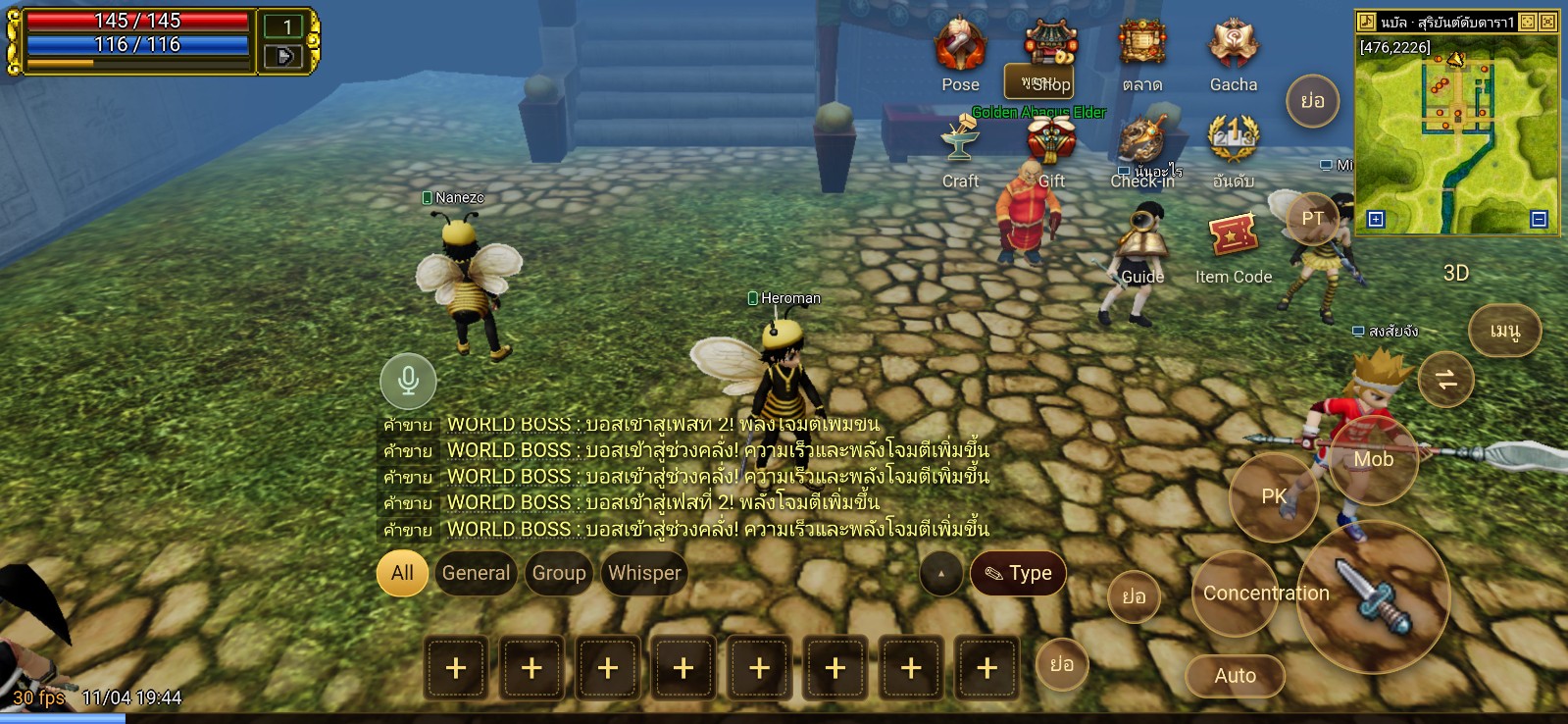
2. キャラクターに入り、下記の攻撃設定を確認します。キャラクターが攻撃する様子と、スキルが期待通り動作するかを確認してから放置してください。進捗確認の際は同じクラウドデバイスに戻りましょう。
これらの手順はスクリーンショットに表示されているクライアントに対応しています。自身のバージョンやインターフェースが一致しているか確認し、使用する自動機能が、そのバージョンのゲームルールで許可されていることを確認してください。
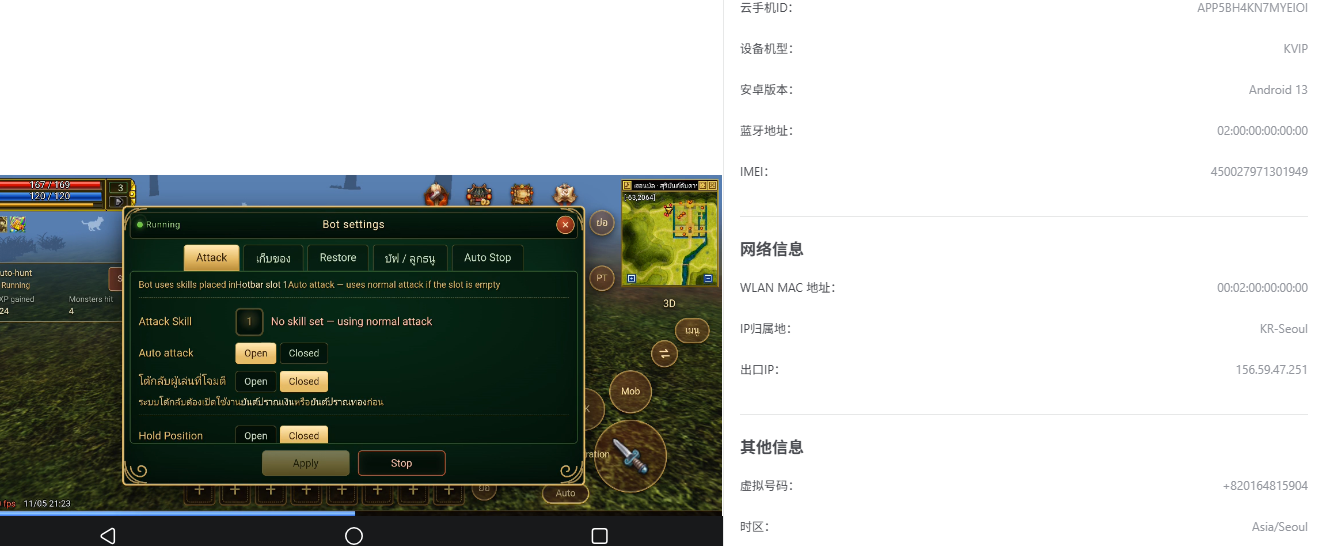
通常攻撃のみの場合 ホットバースロット1を確認
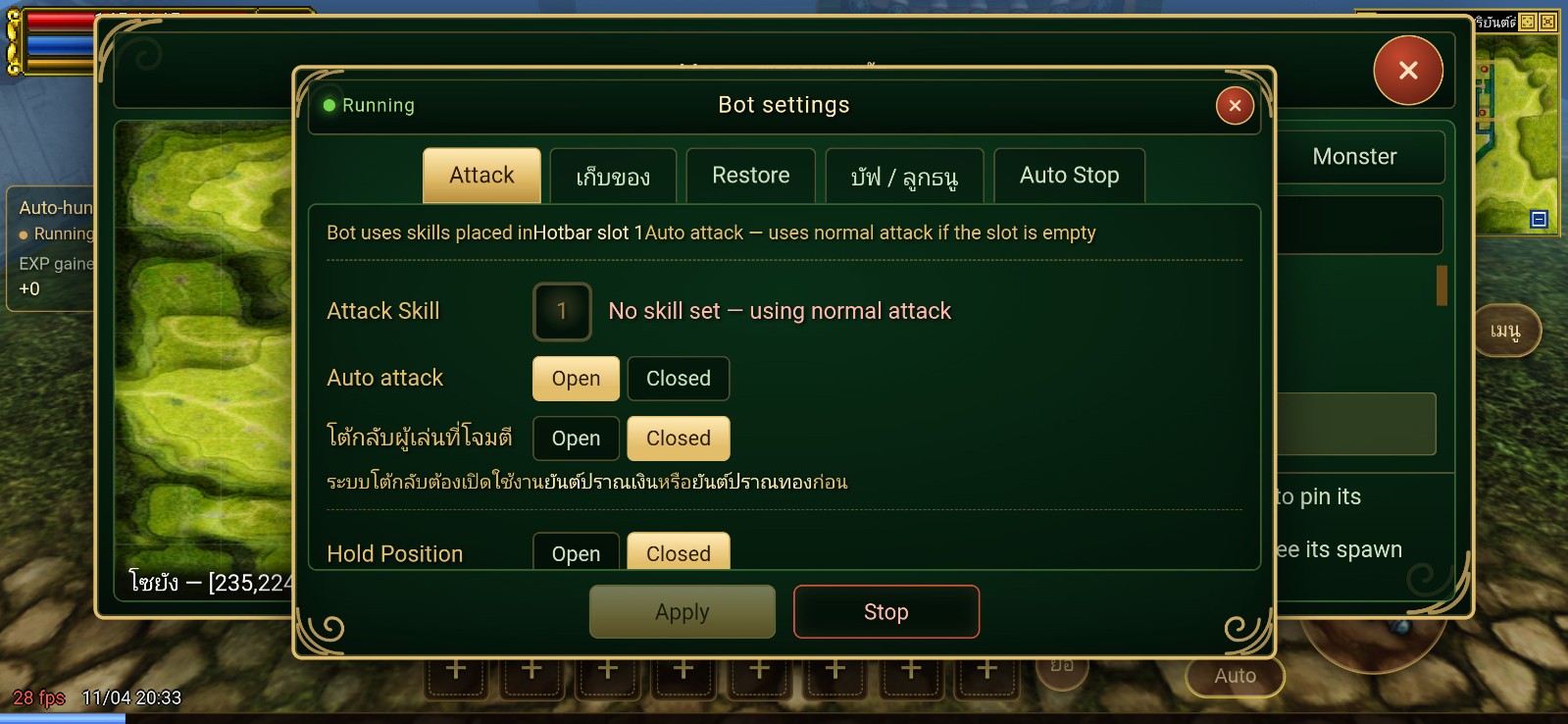
攻撃タブでAttack Skillを確認します。スクリーンショットには、1番の欄に「スキル未設定 – 通常攻撃中」と表示され、上記テキストもホットバースロット1を指しています。同じ表示なら、画面下部の最初のスロットに使用可能な攻撃スキルがセットされているか確認してください。スキルを覚えただけではこの設定でスロットに自動配置されません。
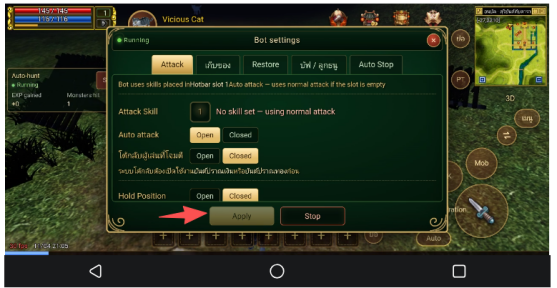
適用を選ぶ前にスイッチを確認
攻撃タブでオートアタックをオンにします。スクリーンショットではこの項目で「Open」が強調され、一方でHold Positionは「Closed」になっています。全ての項目をオンにするのではなく、変更したい設定だけを選択しましょう。
変更後は必ず「適用」を選択し、実際にキャラクターがどう戦うか確認しましょう。止めたいときは設定パネル内やゲームプレイ画面左側のStop botを使います。
1つの設定を変更するごとに結果を確認すると、どこに影響があったかわかります。キャラクターが依然として通常攻撃を使ったり、意図せず移動したり、誤ったターゲットを選ぶ場合は、機能を停止しもう一度スキルスロットや画面メッセージを確認しましょう。
「稼働中」だけでなく、戦闘内容も確認
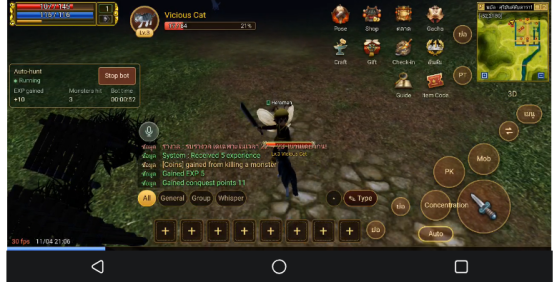
Runningはパネルが有効な状態を示します。Monsters hitは討伐数ではなく攻撃ヒット数です。キャラクターの動作や経験値の増減もしっかり確認しましょう。カウンターだけでは設定が正しく機能しているか不十分です。
続ける前に回復とアイテム取得も確認
パネルには回復、オートストップ、「เก็บของ」(アイテム回収)も表示されます。これらは攻撃と別に確認してください。自動攻撃が動いていても、ポーションがしっかり補充されているか、全てのドロップがインベントリに入っているかは別問題です。
開始前に自身のHP、ポーション数、収集したいアイテム数を記録しておき、短時間プレイ後に回復やアイテム増加がどうなったか比べましょう。経験値は増えても素材が増えない場合は、ドロップと回収も確認してください。
クラウドでゲームを動かしている間、スマホを自由に使う
他の作業でスマホを使いたい場合、動作確認済みのゲームクライアントまたはWebサイトをVSPhoneクラウドデバイス内で駆動しましょう。攻撃や結果の動作を確認してから閲覧ウィンドウを閉じます。VSPhoneは環境を提供しますが、スキル使用・回復・アイテム回収はゲーム機能に依存します。
自分のゲームバージョンと一致するエントリーポイントを使ってください。Androidアプリとブラウザクライアントは動作が異なり、WindowsインストーラはAndroidクラウドデバイスに直接インストールできません。
ゲームをクラウドデバイス上で開いたままにするには、ローカル閲覧ウィンドウだけ閉じ、ゲームページやクラウドデバイス自体は閉じないでください。戻る際はVSPhoneを開き、同じデバイスに再接続してキャラクターや進行状況を確認しましょう。クラウドデバイス内ブラウザをバックグラウンドにする操作は別物です。
ゲームを試す前に、デバイス構成・ゲームエントリーポイント・プラン料金を確認しましょう。VSPhoneの端末接続や操作については、公式コミュニティをご覧ください。