RAN Origin Mobile 云手机指南 从设备设置到角色创建
在云手机上启动 RAN Origin Mobile?选择兼容的 Android 设置,确认你的服务器和频道,然后选择你的学院和职业。本指南按照截图流程,从设备选择到用第一个角色进入地图。
快速开始:打开你的 VSPhone 设备 → 从官方入口安装 Android 客户端 → 登录并选择服务器和频道 → 创建 → 选择学院、性别和职业 → 输入名字 → 创建角色 → 开始游戏。
在选择设备前先检查兼容性
在香港节点使用 Android 13 的 Basic 套餐录制测试时可运行两开,但操作有延迟。早前测试中 Android 10 和 11 存在兼容性问题,因此本测试以 Android 13 为参考。Basic 能双开并不等于适合流畅多开体验。本指南没有足够证据推荐 KVIP 或 SVIP 升级。
确认套餐级别、地区、Android 版本、时长和设备数量后再查看订单总额。建议先用一个角色完成设置;如果需要多台云设备,按需计算总价并在结账时核对最终价格。
购买后如何开始
1. 登录 VSPhone 并打开已购云设备,在该设备内下载安装游戏。
2. 在云设备内打开下方 RAN Origin 官方下载页面,按照 Android 链接跳转至 Google Play,并确保开发者为 Indraft Innovation 后再安装。登录后选择服务器和频道,再点击创建。下方 APKPure 截图为早期设置素材,APKPure 是第三方商店,不是游戏官方应用。
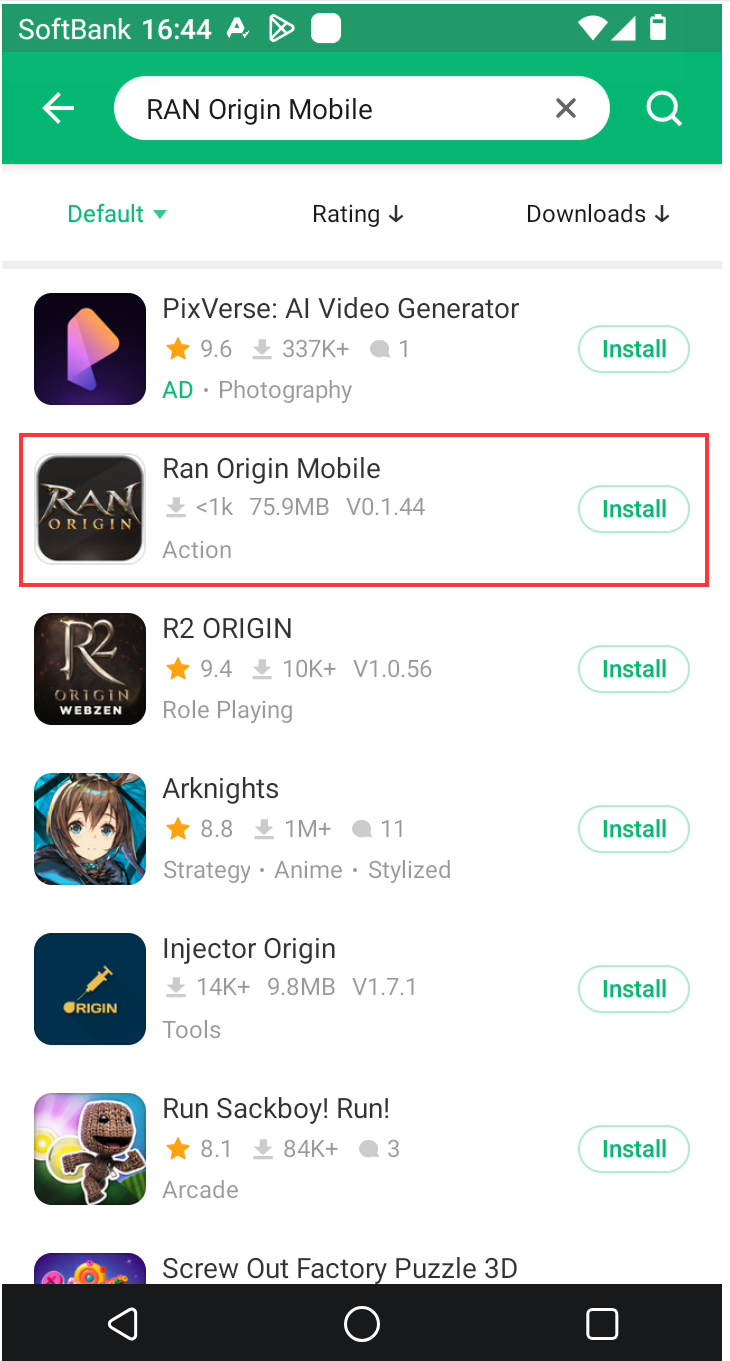
本指南介绍 RAN Origin Mobile 的服务器选择和角色创建。请对比学院、职业和菜单选项与截图是否一致。如不一致,先检查客户端版本和运营商信息。不要将 RAN Royal Academy Nations 的服务器或功能规则套用到本游戏中。
与朋友联机时请同时确认服务器和频道
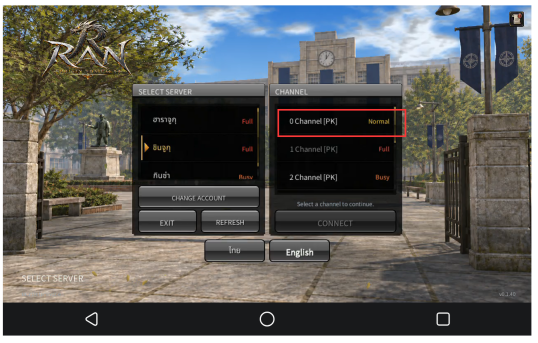
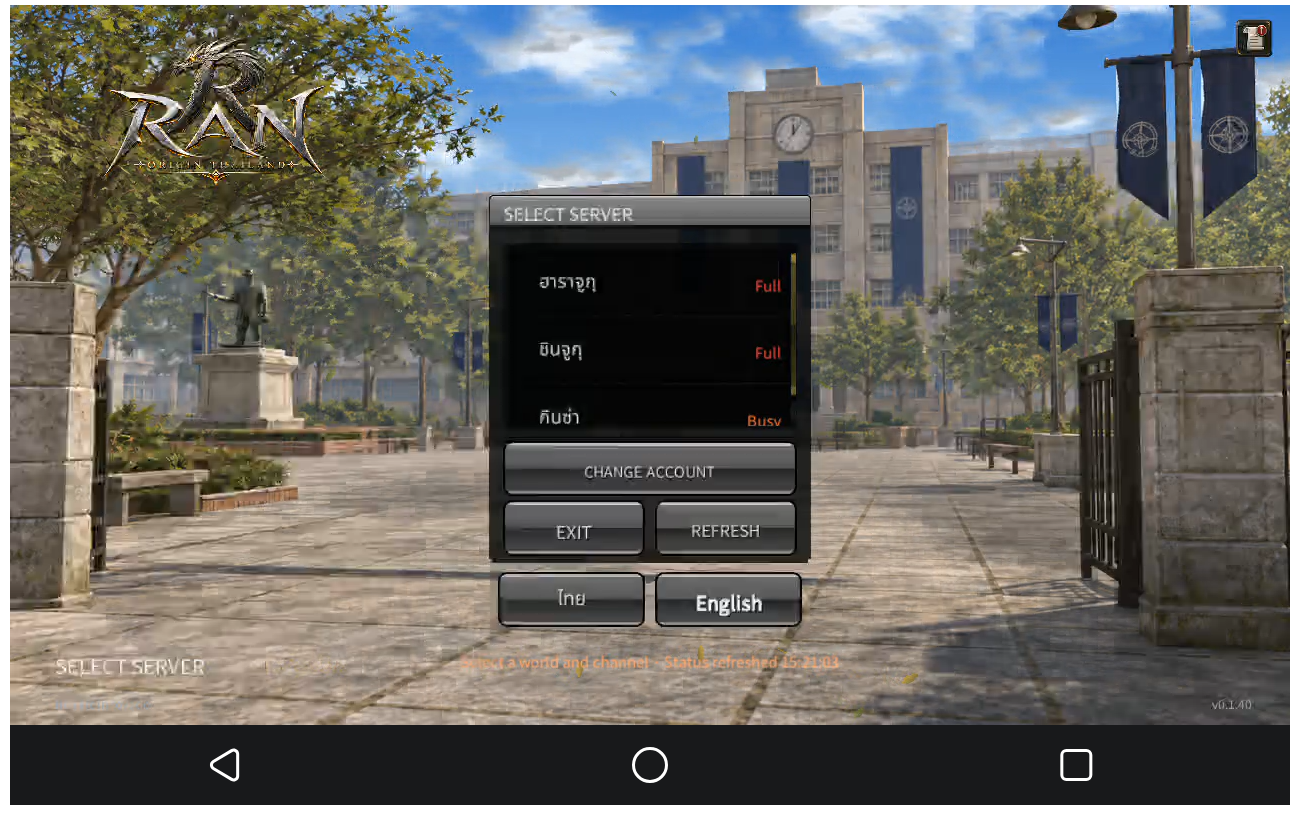
从左侧列表选择服务器,然后在右侧选择频道。状态标签包括正常和已满。如频道已满请更换可用频道。和朋友组队时,请同时确认服务器和频道,不要只看游戏名。
 选择学院和职业后创建角色
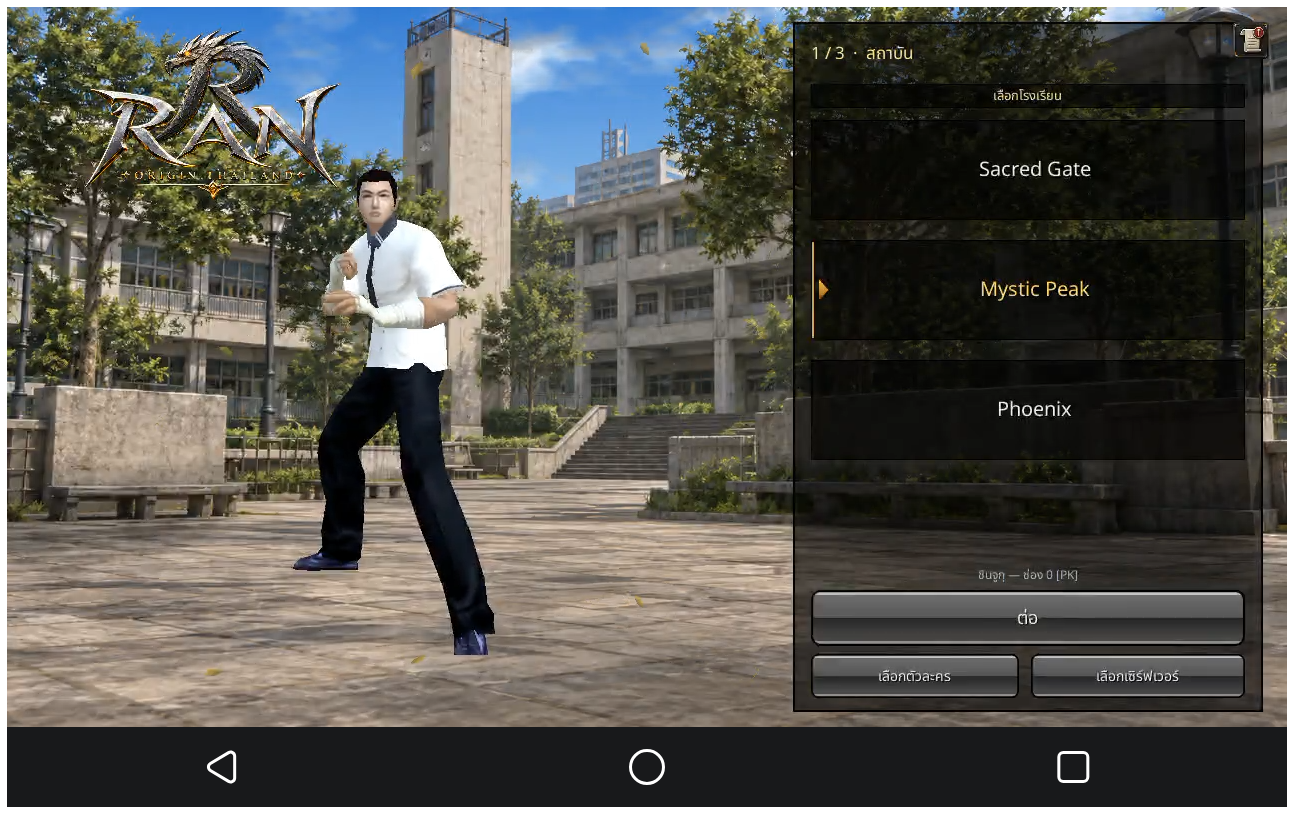
在角色选择界面点击创建。学院有 Sacred Gate、Mystic Peak 和 Phoenix 三种。选好后点击下一步按钮,英文界面为 Continue,部分截图为泰文。选择性别和职业后继续调整外观并输入名字。和朋友达成一致后再一起开始。
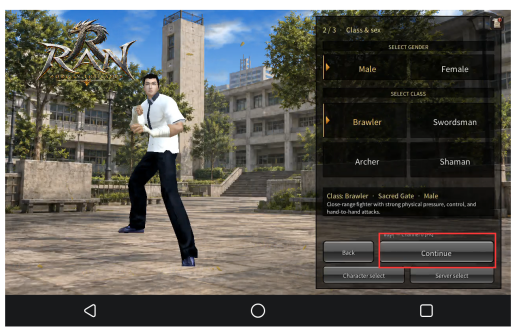
 职业有斗士、剑士、弓手、祭司。选择你想学的职业并熟悉技能。本指南不对职业强度或挂机收益作排名。
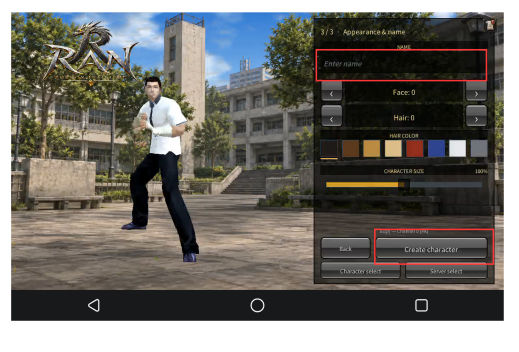
在输入名字处键入角色名,确认外观后点击创建角色。返回角色列表,选中你的新角色再点开始游戏。角色进入地图即角色创建完毕。
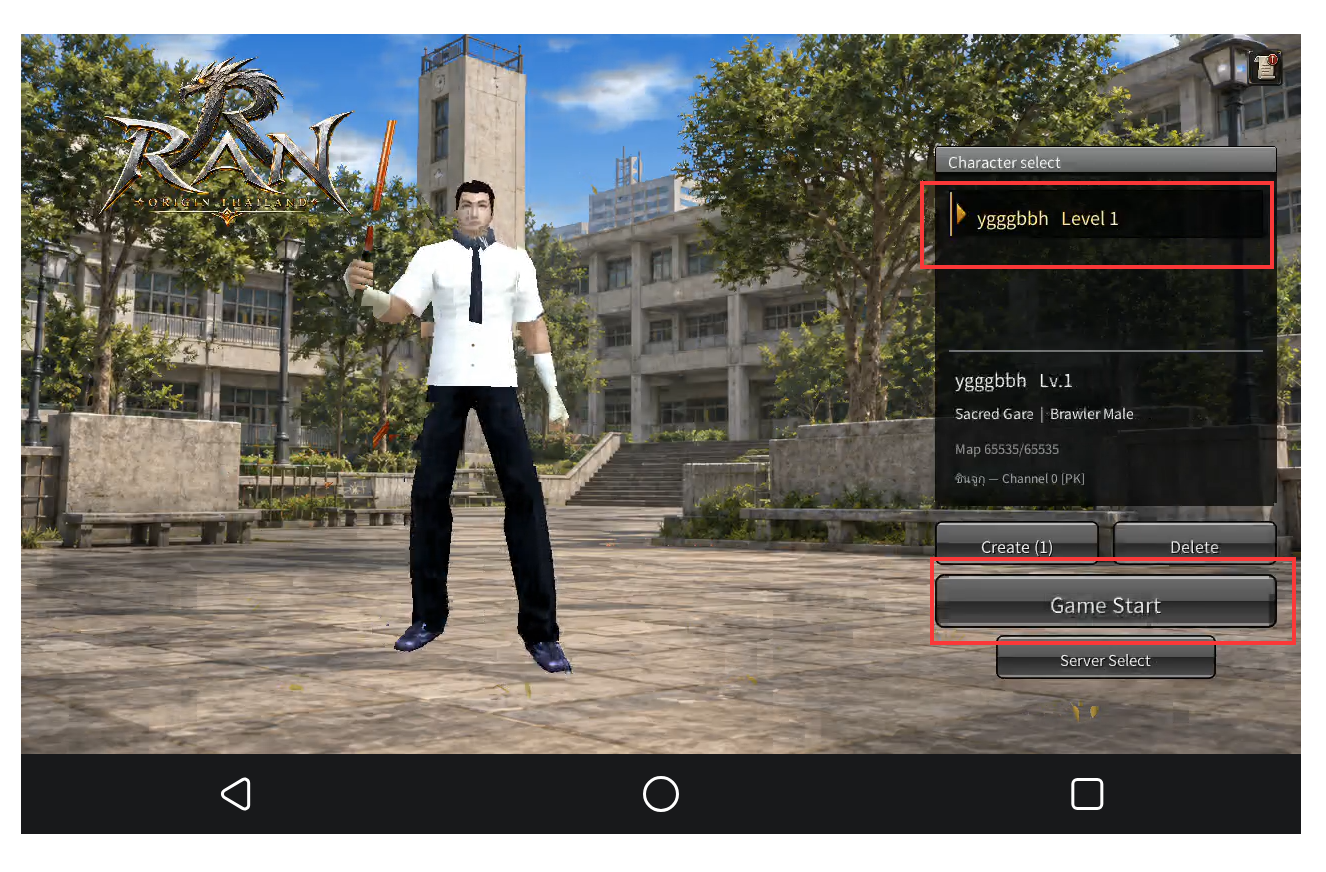
进入地图后请跟随当前任务提示
在选择去哪里前请阅读当前任务目标。任务可能要求特定敌人、道具或对话,不要只按敌人等级选打怪点。到目标地点注意任务计数,再看是否需返回、交任务或手动领奖。
检查哪些步骤还需要你操作
第一次战斗时注意角色是否持续攻击,任务进度和背包是否在变化。即使能自动攻击,仍可能因对话、交任务或领奖提示而暂停。请先处理这些操作再离开。
开多账号前请先确认设置
先用一个角色再添加第二个账号
在 VSPhone 云设备内装好游戏后,用本地手机连接操作。先完成服务器选择、角色创建和首场战斗,检查操作与显示是否顺畅,再考虑需不需要第二个账号。
多账号情况下,请分别检查每个账号的加载、移动和战斗反应。Basic 套餐双开时有延迟反馈。能启动两个实例不代表都能流畅运行。双开和分别在多台设备上单开不是同一配置;描述你的真实做法,并遵守游戏规则。
尝试云手机前先检查兼容 Android 版本、节点和套餐价格,然后用单角色起步。要查看进度,可打开 VSPhone 并重新连接原有云设备。遇到 VSPhone 相关连接及操作问题,可通过官方社区寻求帮助。