Começando RAN Origin Mobile em um celular em nuvem? Escolha uma configuração Android compatível, confirme seu servidor e canal, depois escolha sua escola e classe. Este guia segue os prints desde a escolha do dispositivo até entrar no mapa com seu primeiro personagem.
Início rápido: Abra seu dispositivo VSPhone → instale o cliente Android pelo ponto de entrada oficial → faça login e escolha um servidor e canal → Criar → escolha escola, gênero e classe → digite um nome → Criar personagem → Iniciar Jogo.
Verifique a compatibilidade antes de escolher um dispositivo
A configuração Básica com Android 13 em um nó de Hong Kong conseguiu rodar duas instâncias, mas os controles ficaram lentos. Android 10 e 11 apresentaram problemas de compatibilidade em testes anteriores, então a configuração testada com Android 13 é a referência aqui. O fato do Básico conseguir executar ambas instâncias não faz dele uma recomendação para jogar suavemente com duas instâncias. Este guia não possui evidências suficientes para recomendar upgrades para KVIP ou SVIP.
Preços e opções de compra: Veja planos VSPhone e dispositivos em nuvem
Confira o nível, região, versão do Android, duração do plano e quantidade de dispositivos antes de revisar o total do pedido. Comece completando a configuração com um personagem. Se precisar de vários dispositivos em nuvem, calcule o custo dessa quantidade e confira o preço final na finalização da compra.
Como começar após a compra
1. Faça login no VSPhone e abra seu dispositivo em nuvem adquirido. Baixe e instale o jogo dentro desse dispositivo.
2. Abra a página oficial de download do RAN Origin abaixo dentro do dispositivo em nuvem. Siga o link Android para o Google Play e verifique se o desenvolvedor é Indraft Innovation antes de instalar. Depois de entrar, escolha seu servidor e canal e selecione Criar. As imagens do APKPure abaixo vêm de material de configuração anterior; APKPure é uma loja de terceiros, não é a loja oficial do jogo.
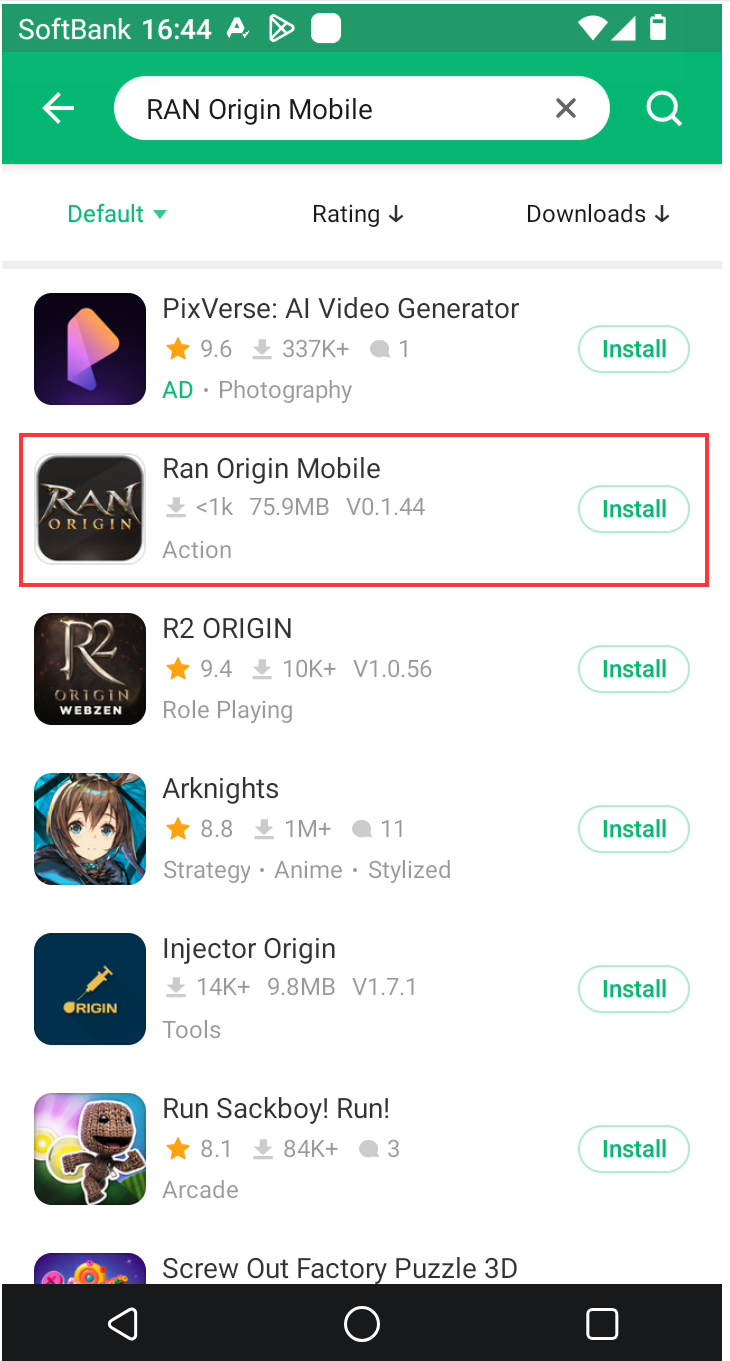
Download do jogo: Página oficial de download do RAN Origin
Este guia cobre a seleção de servidor e criação de personagem em RAN Origin Mobile. Compare sua escola, classe e opções de menu com as capturas de tela. Se estiverem diferentes, verifique primeiro a versão do cliente e o editor. Não aplique detalhes de servidor ou regras de recursos do RAN Royal Academy Nations neste jogo.
Jogando com amigos Verifique tanto o servidor quanto o canal
Escolha um servidor na lista à esquerda, depois selecione um canal à direita. Os rótulos de status incluem Normal e Cheio. Se um canal estiver cheio, verifique outro canal disponível. Ao combinar para jogar com amigos, confirme tanto o servidor quanto o canal, não apenas o nome do jogo.
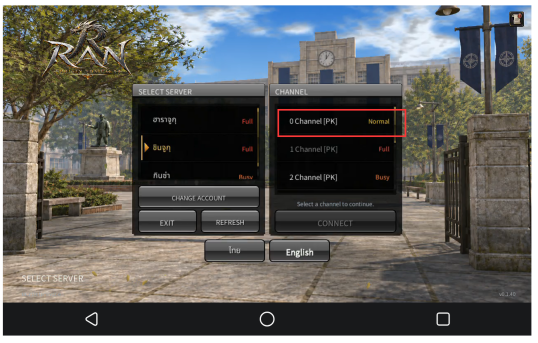
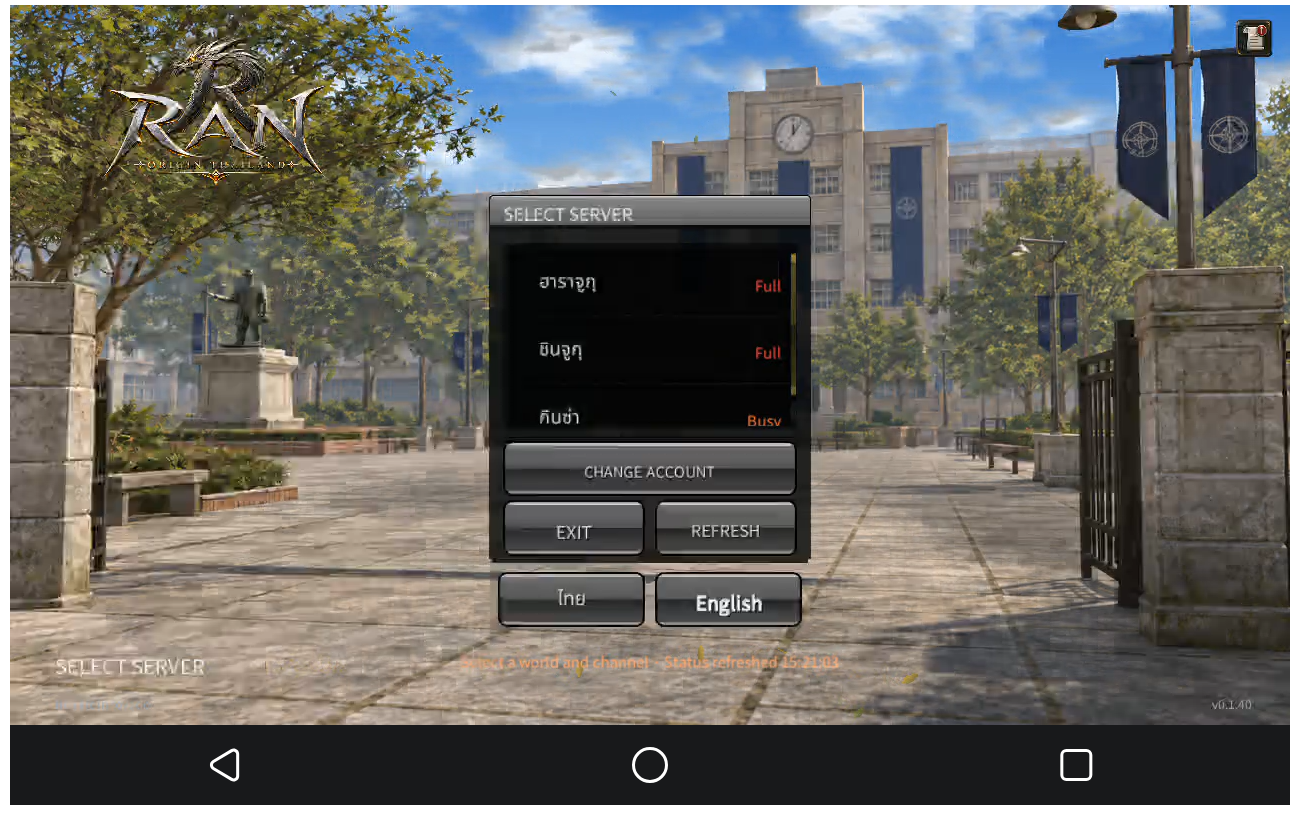 Escolha uma escola e classe e depois crie seu personagem
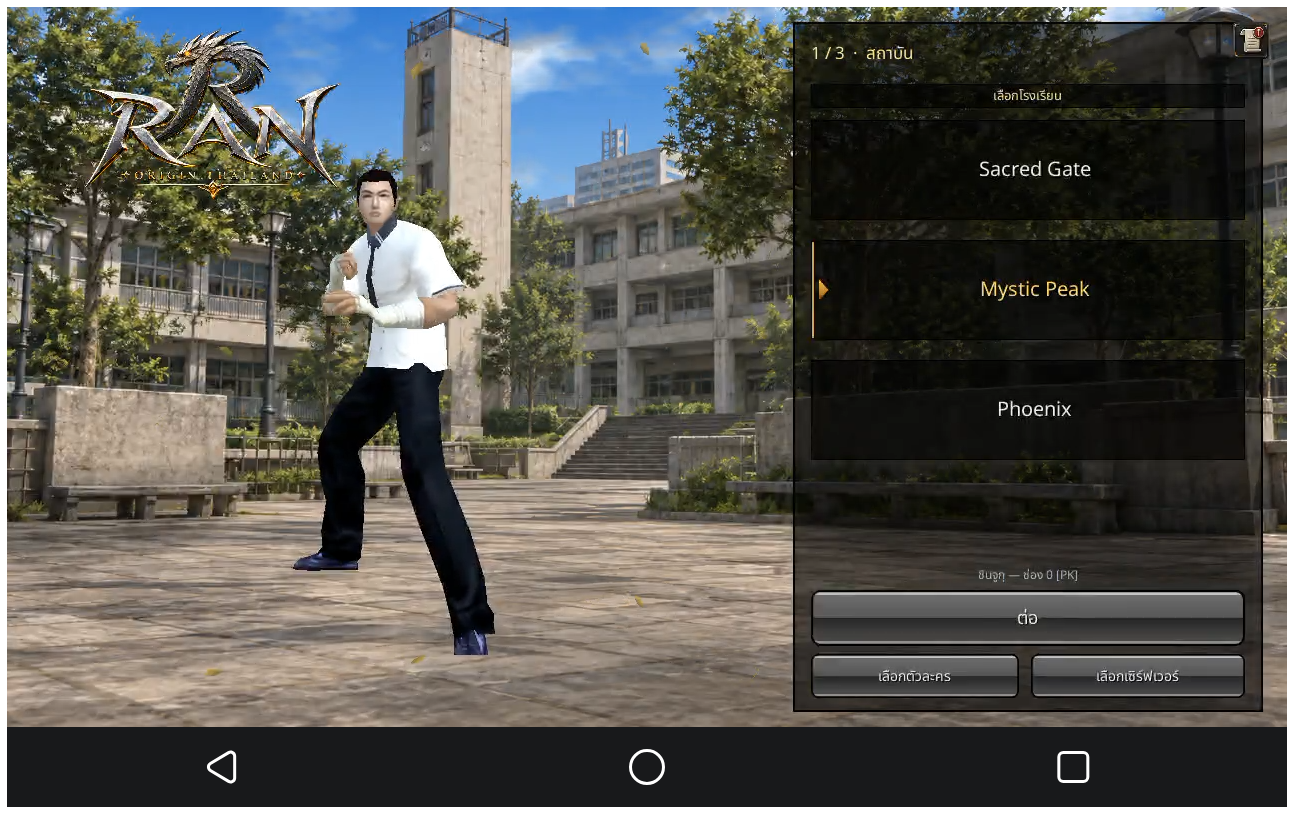
Selecione Criar na tela de seleção de personagem. As opções de escola incluem Sacred Gate, Mystic Peak e Phoenix. Escolha uma e selecione o botão de próximo passo, rotulado Continue em inglês; alguns prints usam tailandês. Escolha um gênero e classe, depois continue para aparência e nome. Combine suas escolhas com amigos antes de começar juntos.
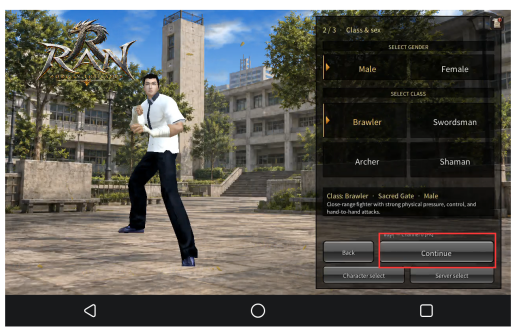
 As opções de classe são Brawler, Swordsman, Archer e Shaman. Escolha a classe que deseja aprender e familiarize-se com as habilidades. Este guia não classifica as classes pela força de combate ou retornos AFK.
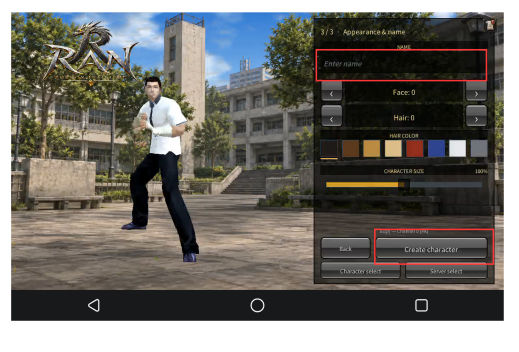
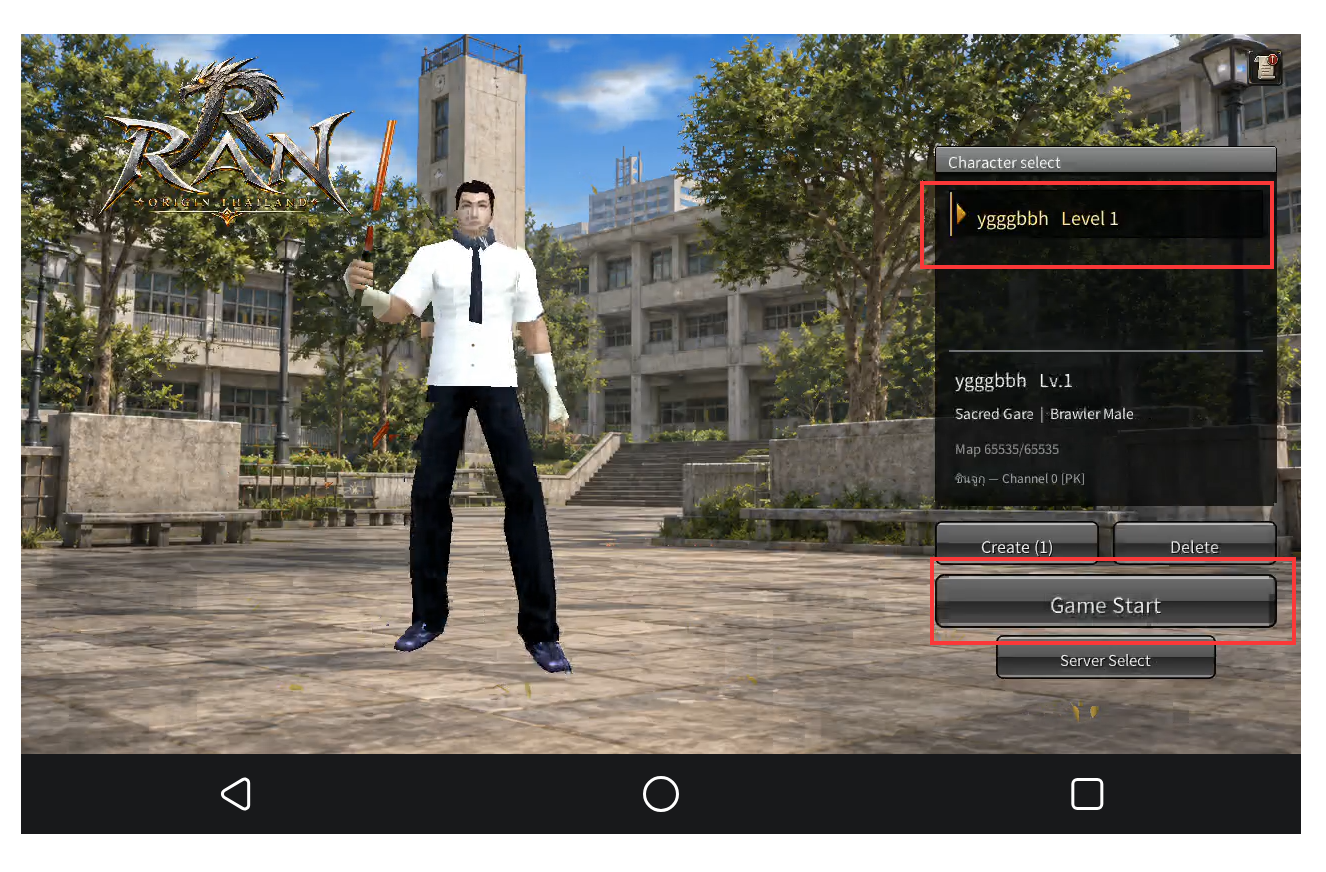
Digite um nome de personagem em Inserir nome, confirme a aparência e selecione Criar personagem. De volta à lista de personagens, selecione seu novo personagem e escolha Iniciar Jogo. A criação está completa quando o personagem entra no mapa.
Siga sua missão atual ao entrar no mapa
Leia o objetivo atual antes de escolher para onde ir. Pode exigir um inimigo ou item específico ou uma conversa, então não escolha um local de caça apenas pelo nível dos inimigos. Observe o contador de missões no local-alvo e confira se precisa retornar, entregar a missão ou coletar a recompensa manualmente.
Confira quais etapas ainda precisam de sua ação
Durante sua primeira luta, observe se o personagem continua atacando e se o progresso da missão e conteúdo do inventário mudam. Mesmo quando ataques automáticos funcionam, diálogos, entregas de missão ou confirmações de recompensa podem pausar o progresso. Cuide dessas solicitações antes de se ausentar.
Verifique a configuração antes de rodar múltiplas contas
Comece com um personagem antes de adicionar outra conta
Instale o jogo dentro de um dispositivo em nuvem VSPhone e use seu telefone para conectar e controlar. Complete seleção de servidor, criação de personagem e uma luta inicial com um personagem primeiro. Verifique se os controles e a tela estão aceitáveis antes de decidir se precisa de uma segunda conta.
Com várias contas, verifique carregamento, movimento e resposta de combate para cada uma. Foi relatado atraso ao rodar duas instâncias no Básico. Abrir duas instâncias não garante que ambas rodam suavemente. Duas instâncias em um dispositivo em nuvem e uma conta em cada dispositivo são configurações diferentes; descreva o método real e siga as regras do jogo.
Antes de tentar um celular em nuvem, verifique a versão do Android compatível, o nó e o custo do plano, depois comece com um personagem. Para conferir o progresso depois, abra o VSPhone e reconecte ao dispositivo original. Visite a comunidade oficial para ajuda com conexões e controles do VSPhone.
Participe da comunidade oficial VSPhone no Discord