A batalha automática está ativa, mas seu personagem só usa ataques normais? Comece pelo primeiro slot da barra rápida e depois verifique a mensagem na aba Ataque. Este guia usa capturas de tela para explicar o posicionamento das habilidades, aplicação das configurações e leitura do painel de combate, com dicas para começar no VSPhone.
Início rápido: Verifique a habilidade de ataque no slot 1 da barra rápida → leia a mensagem de Habilidade de Ataque → marque Ataque Automático → selecione Aplicar → observe os ataques e mudanças de EXP. Selecione Parar quando precisar pausar.
Escolha um dispositivo em nuvem e comece
A configuração registrada em sessão única utilizou KVIP, Android 13 e um nó na Coreia do Sul. O jogo era jogável, mas a taxa de quadros era inconsistente. Considere essa como uma configuração testada, não uma recomendação para todo dispositivo KVIP ou de nível superior. O desempenho em níveis inferiores não foi estabelecido aqui.
Preços e opções de compra: Veja os planos e dispositivos em nuvem do VSPhone
Selecione o nível do dispositivo, região, versão do Android, duração do plano e quantidade de dispositivos, depois confira o total do pedido. Confirme se a versão do seu jogo funciona no ambiente selecionado. Se você precisar de vários dispositivos, calcule o custo para a quantidade desejada e confira o preço final no checkout.
Como começar após a compra
1. Faça login no VSPhone e abra o seu dispositivo em nuvem adquirido. Use o acesso oficial ao jogo para sua versão dentro desse dispositivo. Se for necessário instalar o cliente, faça a instalação ali.
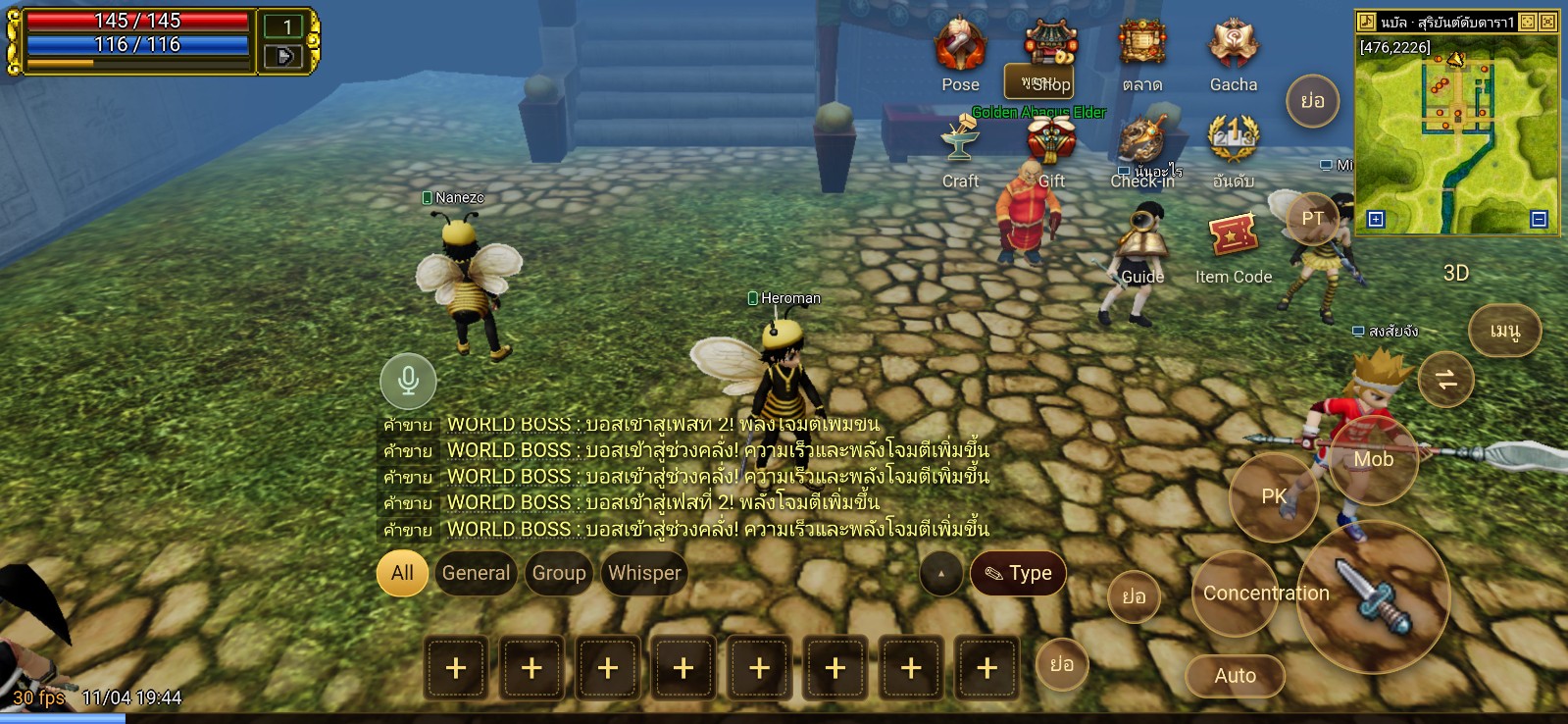
2. Entre com seu personagem e confira as configurações de Ataque abaixo. Observe o personagem atacar e veja se as habilidades funcionam como esperado antes de deixá-lo rodando. Volte ao mesmo dispositivo em nuvem para acompanhar o progresso.
Essas instruções aplicam-se ao cliente mostrado nas capturas de tela. Verifique se sua versão e interface correspondem econfirme que as funções automáticas que você usa são permitidas pelas regras do jogo dessa versão.
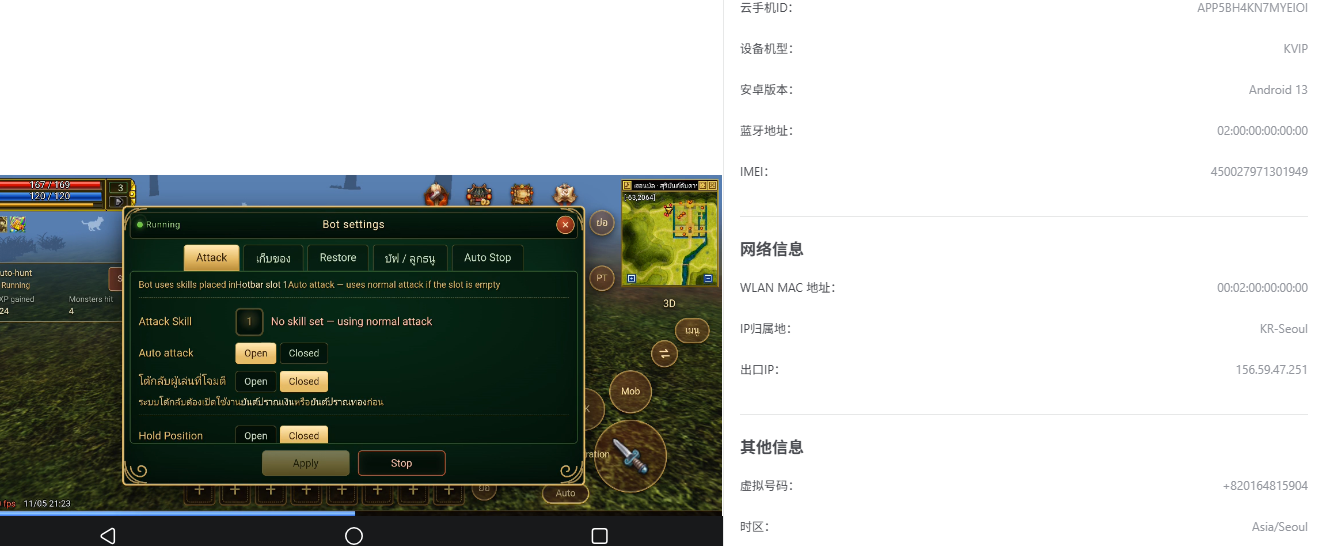
Apenas ataques normais Verifique o slot 1 da barra rápida
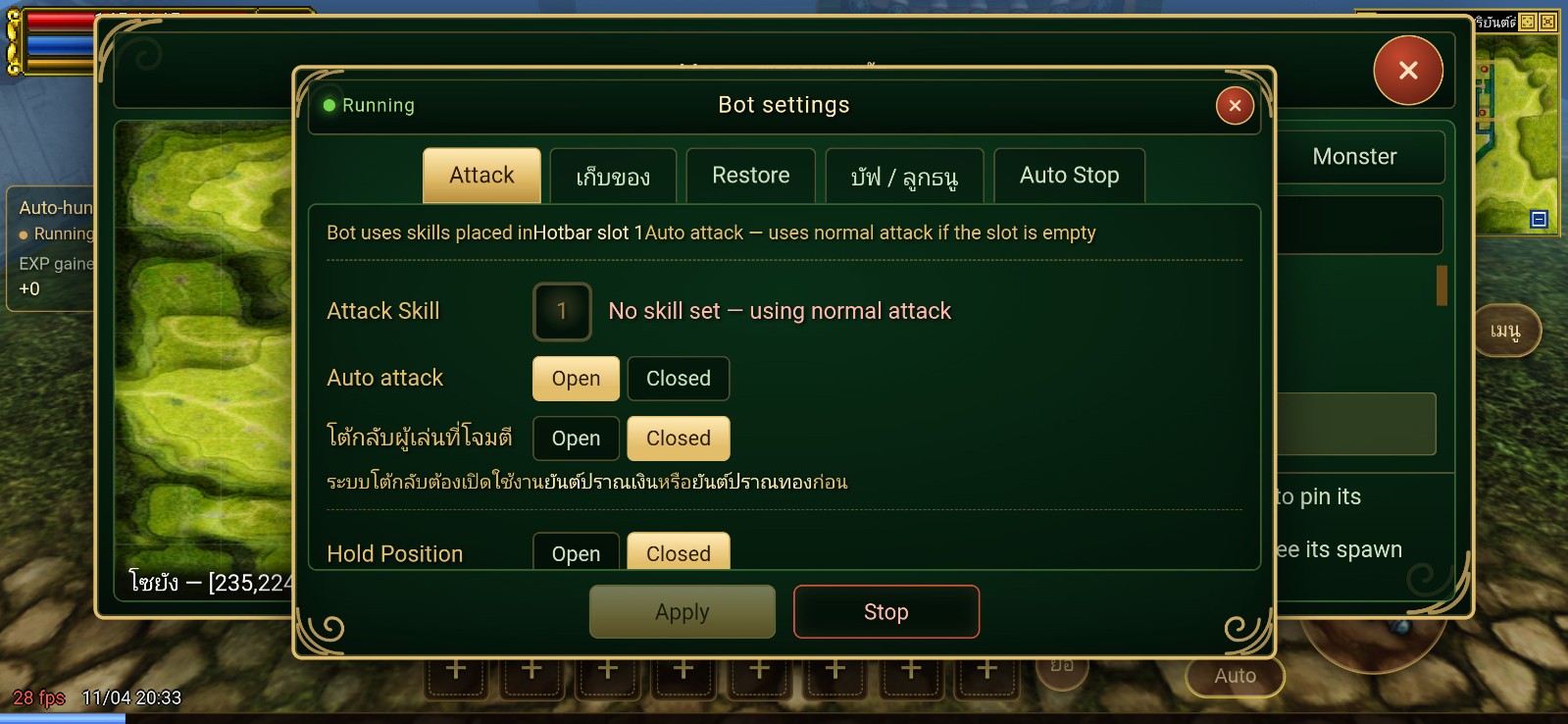
Na aba Ataque, verifique a Habilidade de Ataque. Na captura de tela, aparece 1 junto de “Sem habilidade atribuída – usando ataque normal”, e o texto acima se refere ao slot 1 da barra rápida. Se você vir a mesma mensagem, verifique se uma habilidade de ataque utilizável está atribuída ao primeiro slot na parte inferior da tela. Aprender uma habilidade não a coloca automaticamente no slot que essa configuração lê.
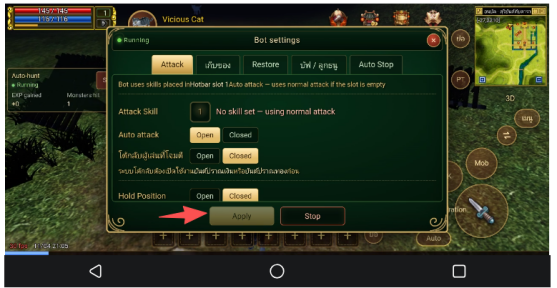
Verifique as opções antes de selecionar Aplicar
Marque Ataque Automático na aba Ataque. Na captura de tela, Aberto está destacado para essa opção, enquanto Fechado está destacado para Manter Posição. Identifique a configuração que deseja mudar em vez de ativar todas as opções.
Selecione Aplicar após realizar uma alteração, então observe o que seu personagem faz de fato em combate. Para parar, utilize Parar no painel de configurações ou Parar botão à esquerda da tela de jogo.
Altere uma configuração por vez para poder identificar o que afetou o resultado. Se o personagem ainda usa ataques normais, move-se inesperadamente ou seleciona alvos errados, pare a função e verifique novamente o slot de habilidade e as mensagens na tela.
Verifique o combate além do status Em Execução
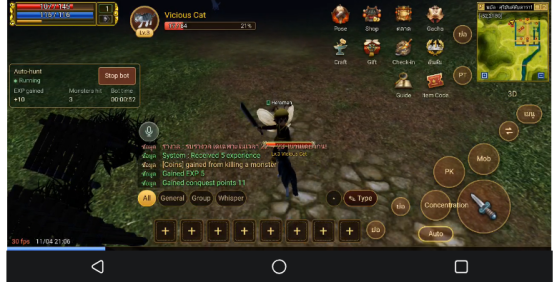
Em Execução significa que o painel está ativo. Monstros atingidos conta golpes, não abates. Verifique também as ações do personagem e as mudanças de EXP; apenas um contador não é suficiente para confirmar que as configurações estão funcionando como previsto.
Verifique recuperação e coleta antes de continuar
O painel também mostra Restaurar, Parada Automática e “เก็บของ” (coleta de itens). Verifique essas opções separadamente do ataque. Os ataques automáticos não garantem que poções estão sendo reabastecidas ou que cada drop está chegando ao seu inventário.
Antes de começar, observe sua vida, quantidade de poções e o número de um item que deseja coletar. Compare depois de uma sessão curta para ver se a recuperação acompanha e se o item alvo aumenta. Se o EXP sobe mas a quantidade de material não, verifique os drops e a coleta antes de deixar o personagem funcionando por mais tempo.
Mantenha seu telefone livre enquanto o jogo roda na nuvem
Se quiser usar o telefone para outras tarefas, rode o cliente ou site do jogo confirmado dentro de um dispositivo em nuvem VSPhone. Verifique se os ataques e resultados estão funcionando antes de fechar a janela de visualização. O VSPhone oferece o ambiente; o uso de habilidades, recuperação e coleta dependem do jogo e das funções utilizadas.
Use o acesso que corresponde à sua versão do jogo. Apps Android e clientes de navegador funcionam de formas diferentes, e um instalador Windows não pode ser instalado diretamente em um dispositivo em nuvem Android.
Para manter o jogo aberto no dispositivo em nuvem, feche apenas a janela local de visualização, não a página do jogo nem o dispositivo em nuvem. Ao retornar, abra o VSPhone, reconecte ao mesmo dispositivo e verifique seu personagem e progresso. Colocar o navegador em segundo plano dentro do dispositivo em nuvem é uma ação diferente.
Antes de testar o jogo, verifique a configuração do dispositivo, o ponto de acesso ao jogo e o custo do plano. Para obter ajuda com conexões ou comandos de dispositivos VSPhone, visite a comunidade oficial.
Participe da comunidade oficial do Discord do VSPhone