次のエッグ取得に備えるには、まずランニングマシントレーニングを1回実施すると良いでしょう。ランニングマシンを準備し、トレーニングが有効であることを確認し、その後VSPhoneから進捗をチェックして、一時的に操作しない間にスピードを蓄積します。
1 対象ゲームに入る
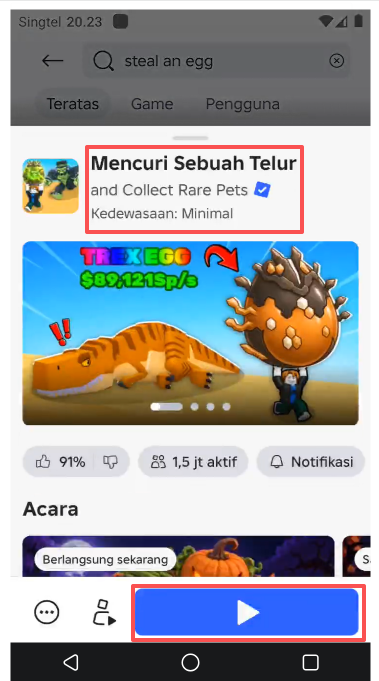
VSPhoneクラウドマシンでRobloxにログインし、チェック済みのSteal An Eggを起動し、必要な初心者ガイドをすべて完了します。
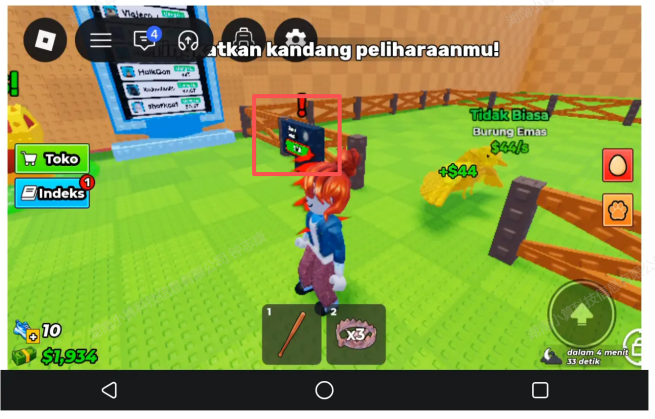
2 現在の案内に従ってランニングマシンを準備する
拠点でインタラクティブな入口を探し、画面案内に従ってランニングマシンを入手します。本テストで記録された開放費用はゲーム内マネー1,000です。アカウント進捗やバージョンによって異なる場合があり、実際の画面を優先してください。
3 トレーニングを開始し、スピードアップを確認する
ランニングマシンを用意したら、キャラクターをトレーニング状態にします。インターフェースでスピードの変化やトレーニング効果を観察し、トレーニングが有効かどうかを判断します。ランニングマシンの隣に立っているだけでは、判断基準にはなりません。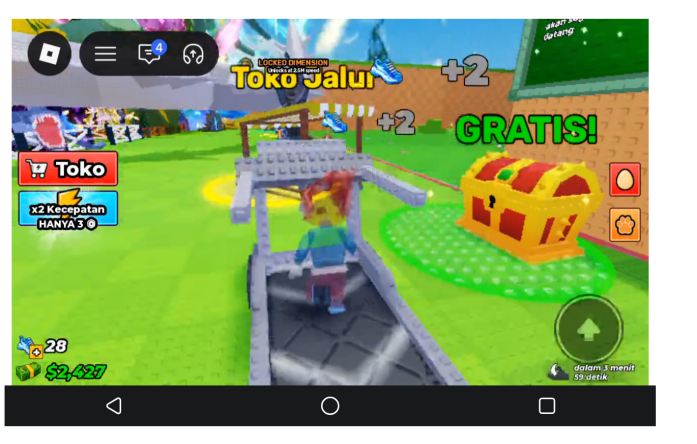
4 運用状況に応じて画面効果を調整する
長時間のトレーニングが必要な場合、実際の運用状況に応じて画質を調整できます。調整後、再度トレーニング状況を確認し、スムーズに動作していることを確かめてから、現在のクラウドデバイスに最適な表示設定を選択してください。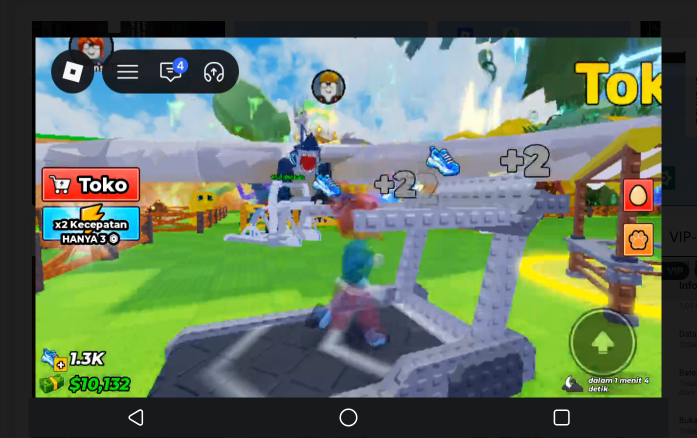
5 後で再接続してトレーニング状態を確認する
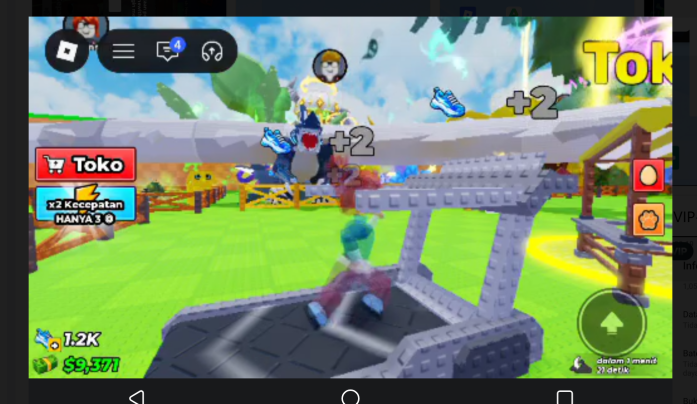
ローカルコントロールウィンドウを終了する前に、スピードとキャラクターの位置に注意します。後で再接続し、キャラクターがまだトレーニング中でスピードが上がっているかを確認してください。キャラクターがランニングマシンから外れたりゲームから切断された場合、まずトレーニングを再開しましょう。
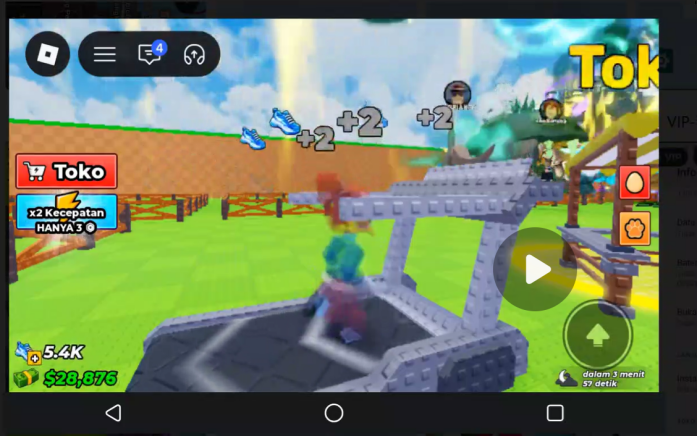
この映像では、異なるタイミングのスピード差を示しています。完全な時間記録やオンライン記録がない場合、時速成長率などへの換算は行わず、継続的なオンライン時間も保証しません。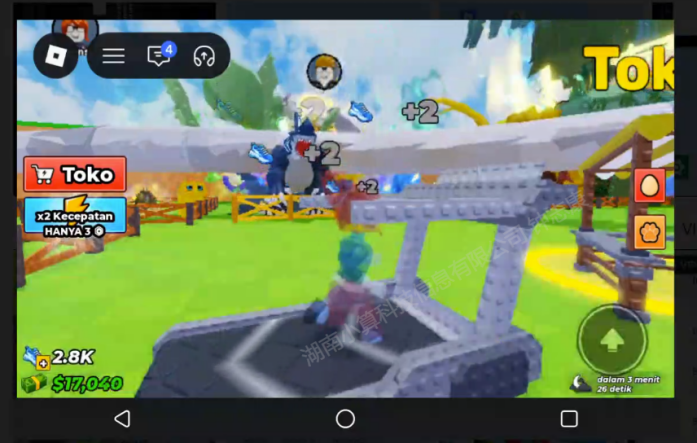
6 VSPhoneでトレーニングを手配する
VSPhoneによってゲームトレーニングと日常端末利用を分けることで、長時間稼働するゲームによるローカルスマホへの負担を減らせます。ただし、接続切れやキャラクターがランニングマシンを離れることでトレーニングが中断される場合があります。トレーニング内容や今後のエッグルートの調整は引き続き自分自身で行う必要があります。
まとめ
まずランニングマシンを準備し、スピードアップを確認した後、スケジュールに従って次のトレーニングを手配しましょう。その場で操作ができないときは、VSPhoneクラウドスマホでゲームを稼働させ、後で再接続してキャラクターの状態やスピード変化を確認できます。今すぐVSPhoneをダウンロードし、次回のエッグチャレンジに向けてトレーニングを予約しましょう。
レイダーや製品情報についてもっと知りたい方は、ぜひVSPhoneコミュニティにご参加ください。
VSPhone公式Discordサーバー:https://discord.gg/XUsfAHHJm4
VSPhone LATAM Discordサーバー:https://discord.gg/MEVmUK6g2s