Ingin memulai RAN Origin Mobile di cloud phone? Pilih setup Android yang kompatibel, konfirmasi server dan channel Anda, lalu pilih sekolah dan kelas. Panduan ini mengikuti tangkapan layar dari pemilihan perangkat hingga masuk ke peta dengan karakter pertama Anda.
Mulai cepat: Buka perangkat VSPhone Anda → install client Android dari titik masuk resmi → login dan pilih server serta channel → Create → pilih sekolah, gender, dan kelas → masukkan nama → Buat karakter → Mulai Game.
Periksa kompatibilitas sebelum memilih perangkat
Setup Basic yang direkam dengan Android 13 di node Hong Kong bisa menjalankan dua instance, tetapi kontrolnya lambat. Android 10 dan 11 memiliki masalah kompatibilitas pada pengujian sebelumnya, jadi setup Android 13 yang diuji menjadi referensi di sini. Basic yang bisa meluncurkan kedua instance tidak berarti direkomendasikan untuk bermain dual-instance yang lancar. Panduan ini belum memiliki bukti cukup untuk merekomendasikan upgrade KVIP atau SVIP.
Harga dan pilihan pembelian: Lihat paket VSPhone dan perangkat cloud
Periksa tier, region, versi Android, durasi paket, dan jumlah perangkat sebelum meninjau total pesanan. Mulailah dengan menyelesaikan setup dengan satu karakter. Jika Anda membutuhkan beberapa perangkat cloud, hitung biayanya dan cek harga akhir saat checkout.
Cara memulai setelah pembelian
1. Login ke VSPhone dan buka perangkat cloud yang Anda beli. Unduh dan install game di dalam perangkat tersebut.
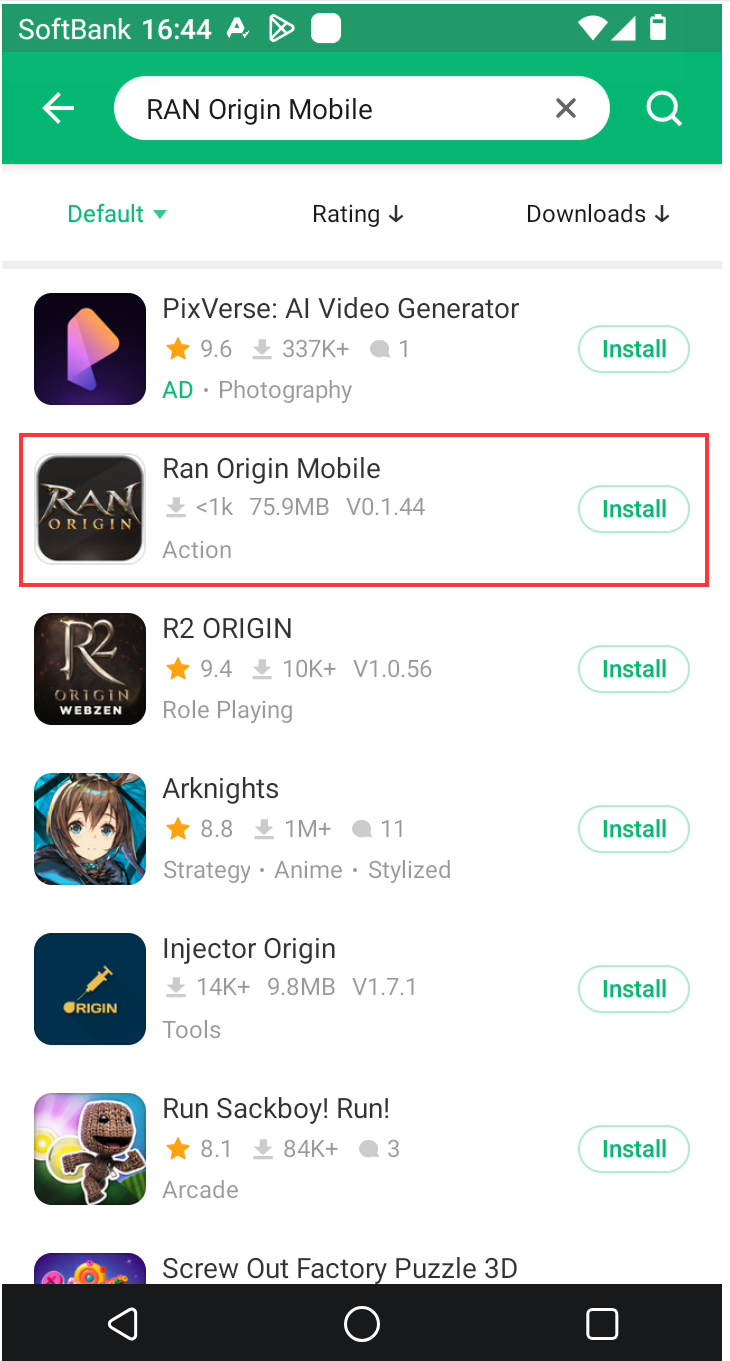
2. Buka halaman download resmi RAN Origin di bawah ini di perangkat cloud. Ikuti link Android menuju Google Play dan pastikan developer-nya adalah Indraft Innovation sebelum install. Setelah login, pilih server dan channel, lalu tekan Create. Gambar APKPure yang disimpan di bawah berasal dari materi setup sebelumnya; APKPure adalah toko pihak ketiga, bukan toko resmi game.
Download game: Halaman download resmi RAN Origin
Panduan ini membahas pemilihan server dan pembuatan karakter di RAN Origin Mobile. Bandingkan pilihan sekolah, kelas, dan menu dengan tangkapan layar. Jika berbeda, periksa versi client dan publisher terlebih dahulu. Jangan gunakan detail server atau aturan fitur RAN Royal Academy Nations untuk game ini.
Bermain bersama teman Periksa server dan channel
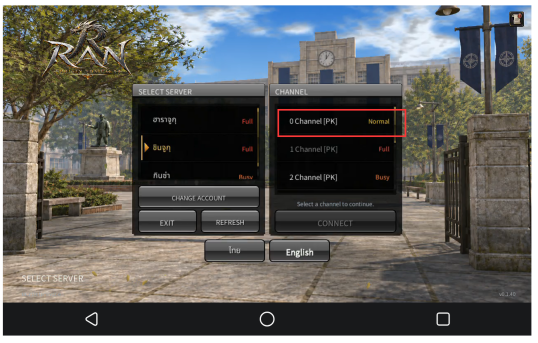
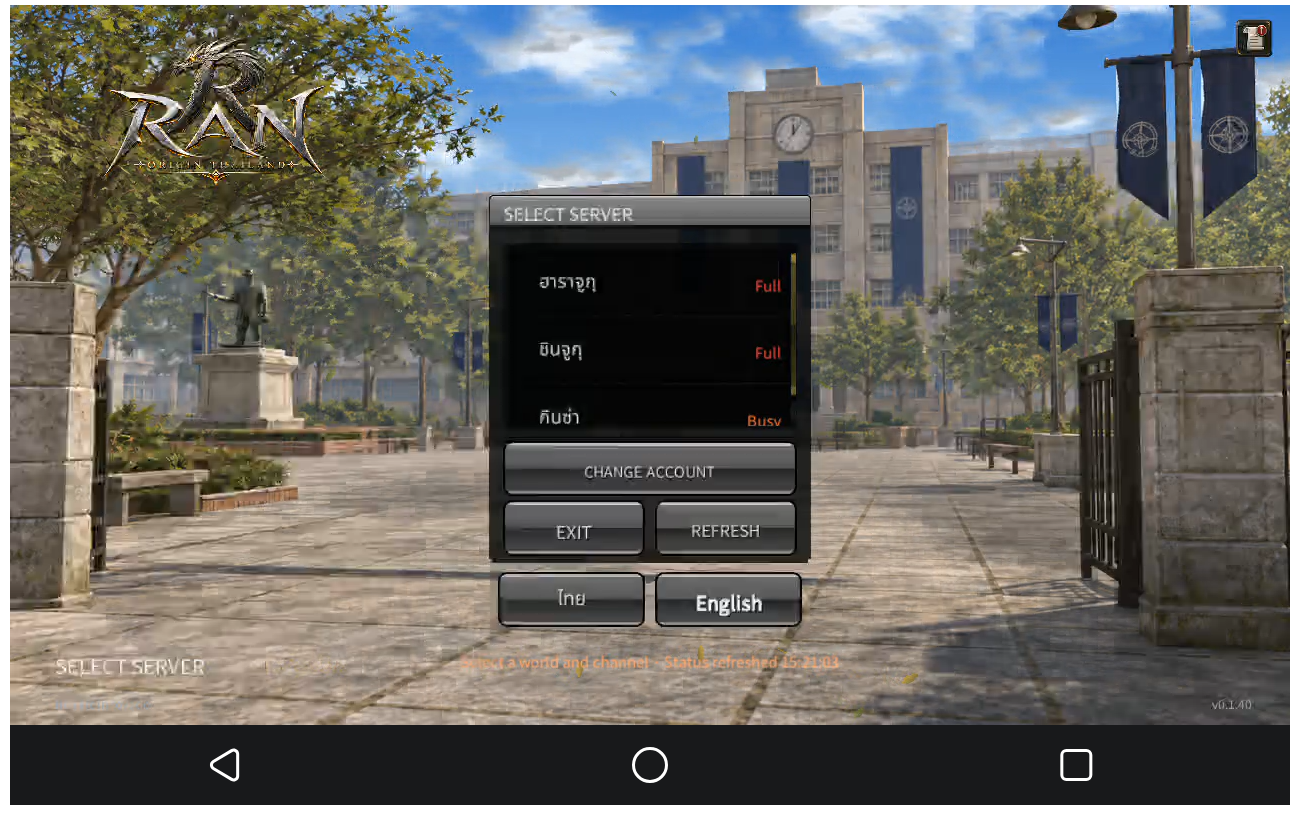
Pilih server dari daftar di kiri, lalu pilih channel di kanan. Label status meliputi Normal dan Full. Jika sebuah channel penuh, cek channel lain yang tersedia. Saat mengatur bermain dengan teman, pastikan baik server maupun channel sudah benar, bukan hanya nama game.
 Pilih sekolah dan kelas lalu buat karakter Anda
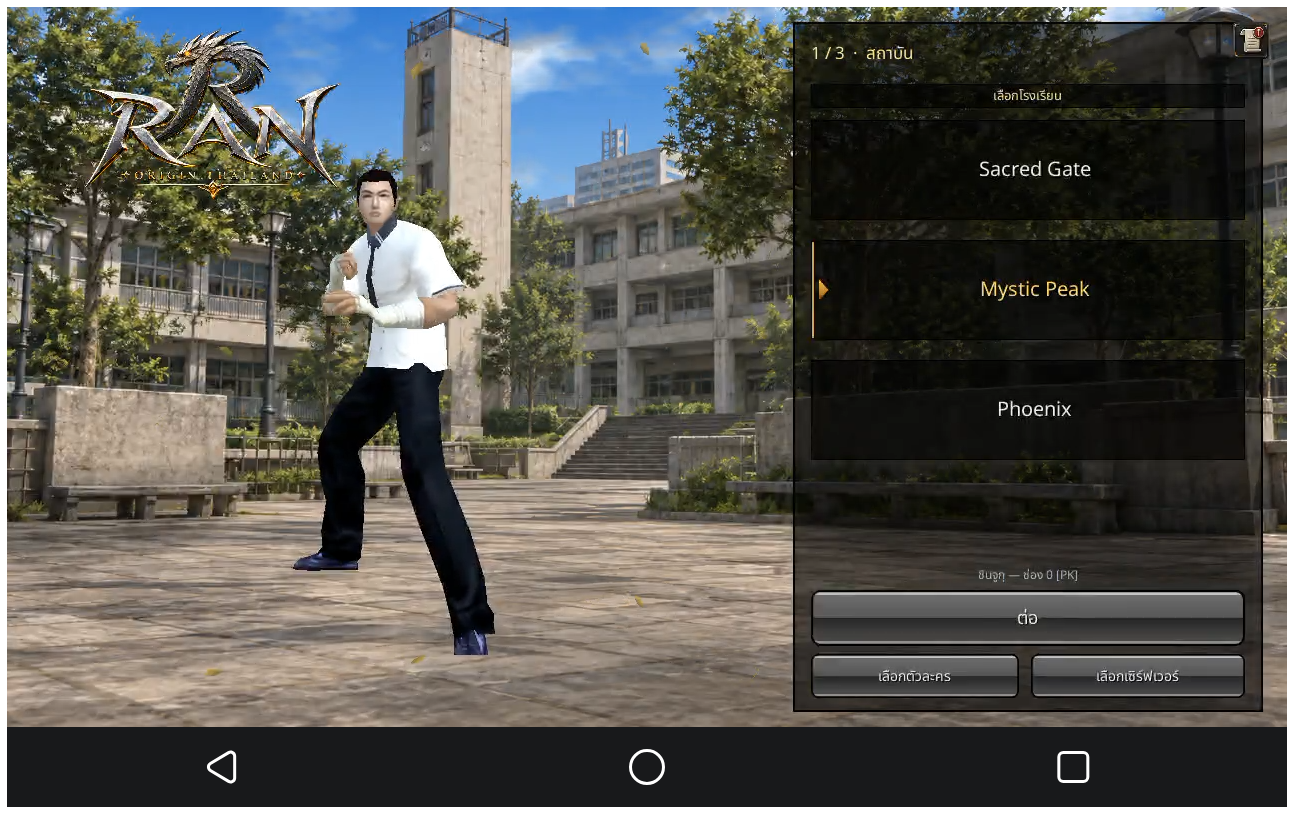
Tekan Create di layar pemilihan karakter. Pilihan sekolah meliputi Sacred Gate, Mystic Peak, dan Phoenix. Pilih satu dan klik tombol lanjut, bertuliskan Continue dalam bahasa Inggris; beberapa tangkapan layar menggunakan bahasa Thailand. Pilih gender dan kelas, lalu lanjut ke tampilan dan penamaan. Sepakati pilihan dengan teman sebelum memulai bersama.
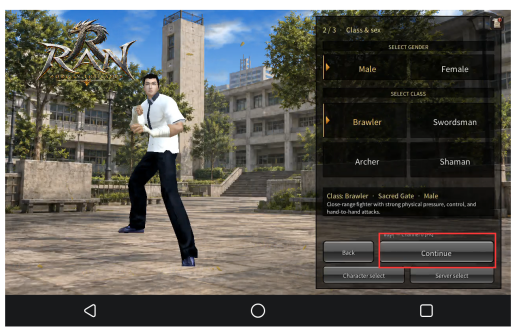
 Pilihan kelas adalah Brawler, Swordsman, Archer, dan Shaman. Pilih kelas yang ingin Anda pelajari dan kenali skill-nya. Panduan ini tidak mengurutkan kelas berdasarkan kekuatan tempur atau hasil AFK.
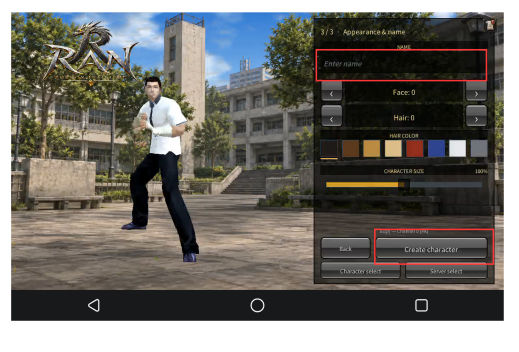
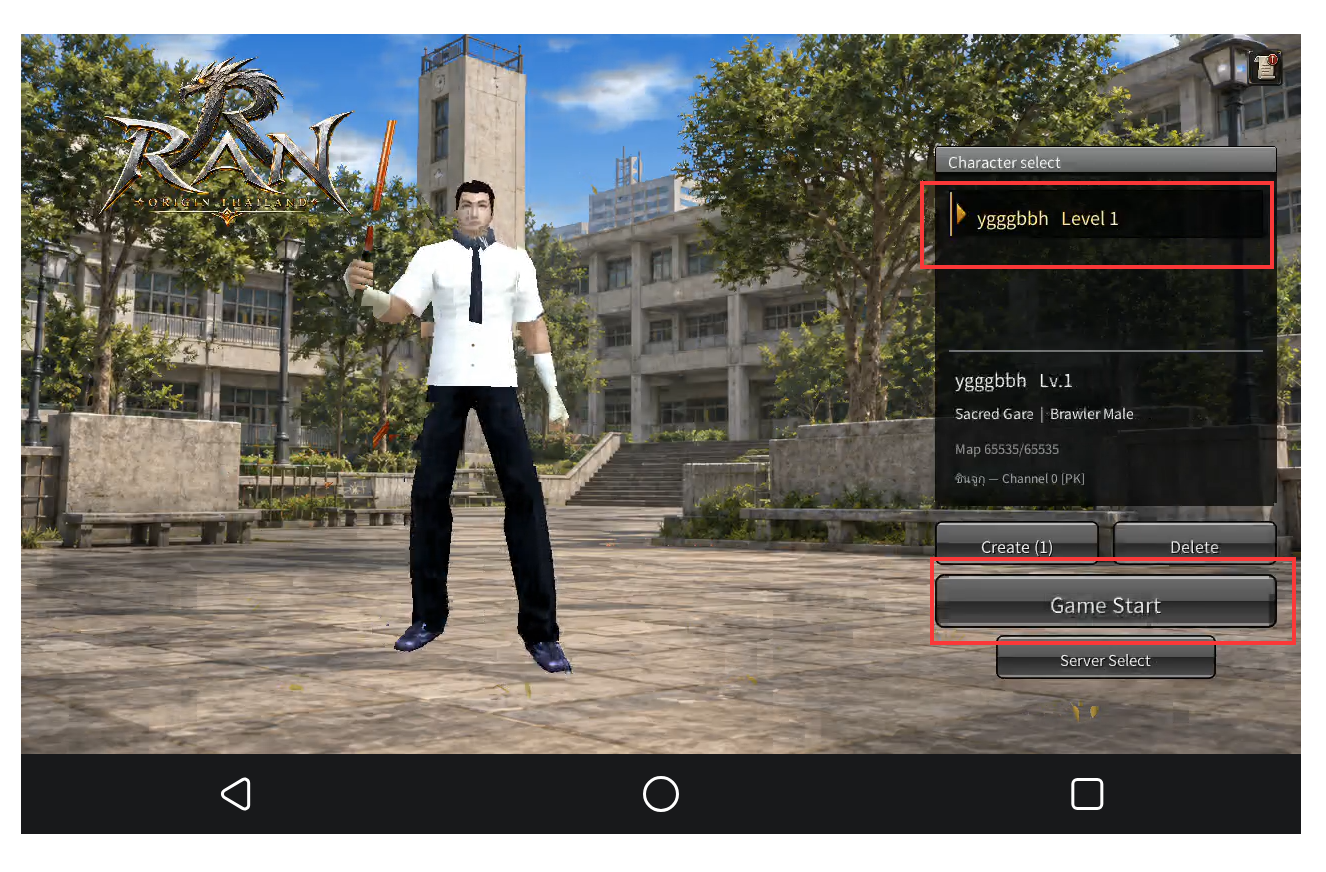
Ketik nama karakter di Enter name, konfirmasi tampilan, dan tekan Create character. Kembali ke daftar karakter, pilih karakter baru Anda dan tekan Game Start. Pembuatan karakter selesai setelah karakter masuk ke peta.
Ikuti quest utama saat Anda masuk ke peta
Baca objektif utama sebelum memilih kemana akan pergi. Bisa saja membutuhkan musuh, item, atau percakapan tertentu, jadi jangan asal pilih tempat berburu hanya berdasarkan level musuh. Perhatikan penghitung quest di lokasi target, lalu cek apakah perlu kembali, menyerahkan quest, atau mengklaim hadiah secara manual.
Cek langkah mana yang masih memerlukan input Anda
Saat pertarungan pertama, perhatikan apakah karakter terus menyerang dan apakah progres quest serta isi inventory berubah. Walaupun serangan otomatis berjalan, dialog, penyerahan quest, atau konfirmasi hadiah bisa menghentikan progres. Tanggapi prompt tersebut sebelum meninggalkan perangkat.
Periksa setup sebelum menjalankan banyak akun
Mulailah dengan satu karakter sebelum menambah akun lain
Install game di perangkat cloud VSPhone dan gunakan ponsel lokal Anda untuk terhubung dan mengontrolnya. Selesaikan pemilihan server, pembuatan karakter, dan pertarungan awal dengan satu karakter terlebih dahulu. Periksa apakah kontrol dan tampilan sudah sesuai sebelum memutuskan butuh akun kedua.
Dengan banyak akun, periksa loading, pergerakan, dan respon pertempuran untuk masing-masing. Lag dilaporkan saat dua instance dijalankan di Basic. Membuka dua instance tidak membuktikan keduanya berjalan lancar. Dua instance di satu perangkat cloud dan satu akun di beberapa perangkat merupakan setup berbeda; jelaskan metode yang dipakai dan ikuti aturan game.
Sebelum mencoba cloud phone, cek versi Android yang kompatibel, node, dan biaya paket, kemudian mulai dengan satu karakter. Untuk memeriksa progres nanti, buka VSPhone dan sambungkan kembali ke perangkat cloud asli. Kunjungi komunitas resmi untuk bantuan terkait koneksi dan kontrol VSPhone.
Bergabunglah dengan komunitas resmi VSPhone di Discord