Vous commencez RAN Origin Mobile sur un téléphone cloud ? Choisissez une configuration Android compatible, confirmez votre serveur et canal, puis sélectionnez votre école et classe. Ce guide suit les captures d'écran depuis le choix de l'appareil jusqu'à l'entrée sur la carte avec votre premier personnage.
Démarrage rapide : Ouvrez votre appareil VSPhone → installez le client Android depuis l'accès officiel → connectez-vous et choisissez un serveur et canal → Créer → choisissez l'école, le genre et la classe → entrez un nom → Créer personnage → Démarrer le jeu.
Vérifiez la compatibilité avant de choisir un appareil
La configuration de base enregistrée avec Android 13 sur un nœud de Hong Kong pouvait lancer deux instances, mais les contrôles étaient lents. Android 10 et 11 ont présenté des problèmes de compatibilité lors des tests précédents, donc Android 13 testé sert de référence ici. Le fait que la version Basic puisse lancer deux instances ne constitue pas une recommandation pour un jeu fluide en double instance. Ce guide ne dispose pas de suffisamment de preuves pour recommander une mise à niveau KVIP ou SVIP.
Tarifs et options d'achat : consultez les forfaits VSPhone et appareils cloud
Vérifiez le niveau, la région, la version Android, la durée du forfait et la quantité d'appareils avant de consulter le total de la commande. Commencez par effectuer la configuration avec un personnage. Si vous avez besoin de plusieurs appareils cloud, calculez le coût pour cette quantité et vérifiez le prix final lors du paiement.
Comment commencer après l'achat
1. Connectez-vous à VSPhone et ouvrez votre appareil cloud acheté. Téléchargez et installez le jeu à l'intérieur de cet appareil.
2. Ouvrez la page de téléchargement officielle de RAN Origin ci-dessous à l'intérieur de l'appareil cloud. Suivez le lien Android vers Google Play et vérifiez que le développeur est Indraft Innovation avant d'installer. Après connexion, choisissez votre serveur et canal, puis sélectionnez Créer. Les images APKPure conservées ci-dessous proviennent d'un matériel de configuration plus ancien ; APKPure est un magasin tiers et non le magasin officiel du jeu.
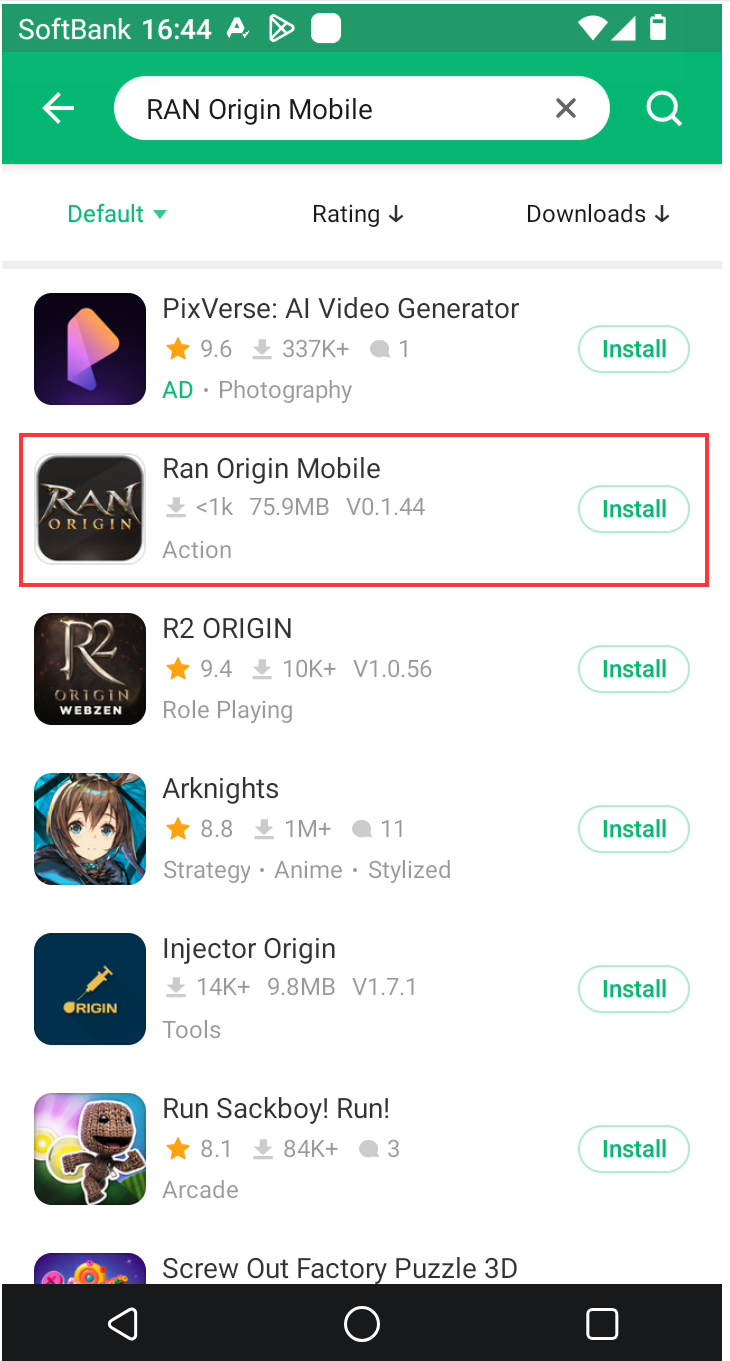
Téléchargement du jeu : page officielle de téléchargement RAN Origin
Ce guide couvre la sélection du serveur et la création de personnage dans RAN Origin Mobile. Comparez votre école, classe et options de menu avec les captures d'écran. S'il y a des différences, vérifiez d'abord la version du client et l'éditeur. N'appliquez pas les détails du serveur ou les règles de fonctionnalités de RAN Royal Academy Nations à ce jeu.
Jouer avec des amis : vérifiez à la fois le serveur et le canal
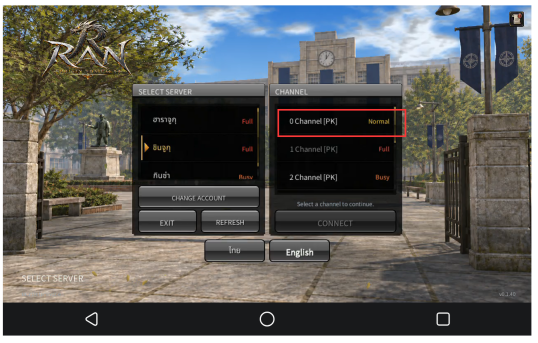
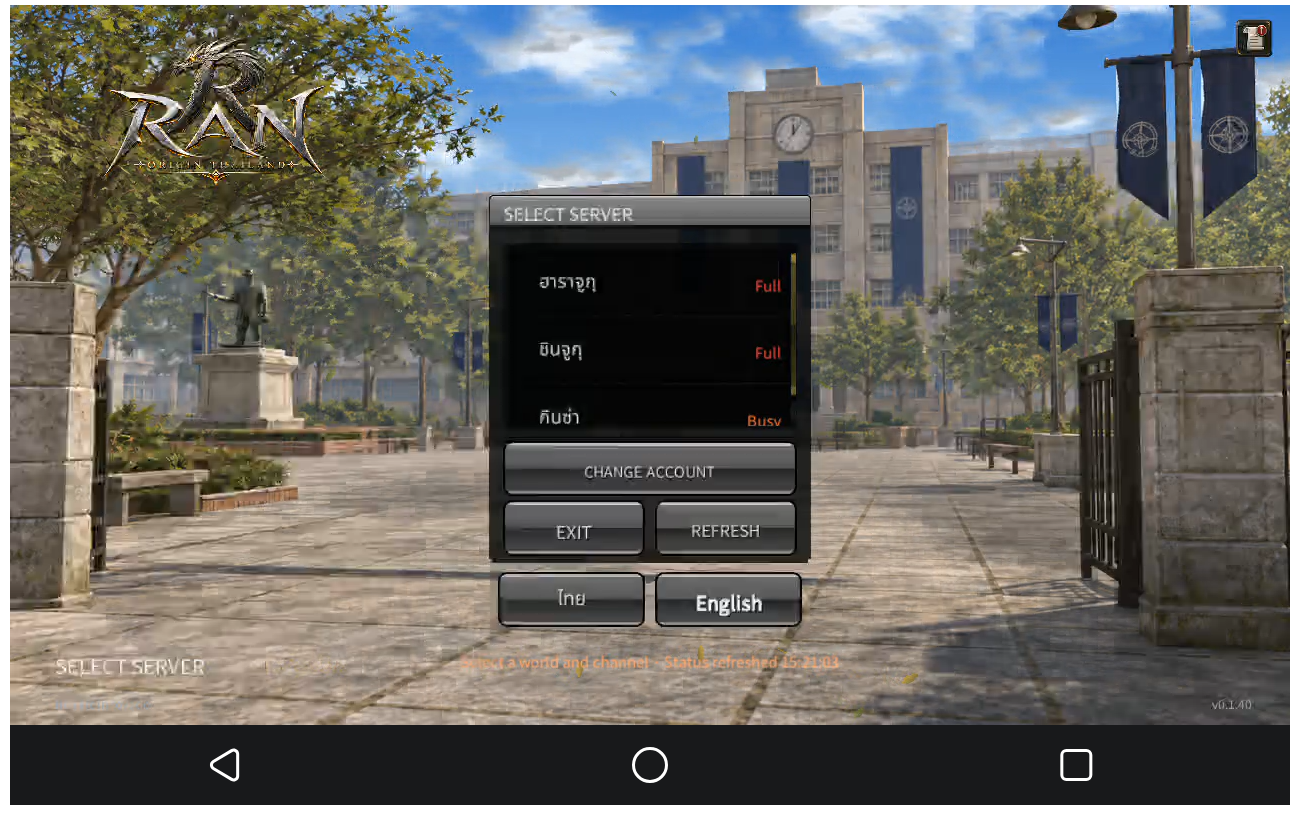
Choisissez un serveur dans la liste à gauche, puis sélectionnez un canal à droite. Les statuts incluent Normal et Plein. Si un canal est plein, essayez un autre canal disponible. Pour jouer avec des amis, confirmez à la fois le serveur et le canal, pas seulement le nom du jeu.
 Choisissez une école et une classe puis créez votre personnage
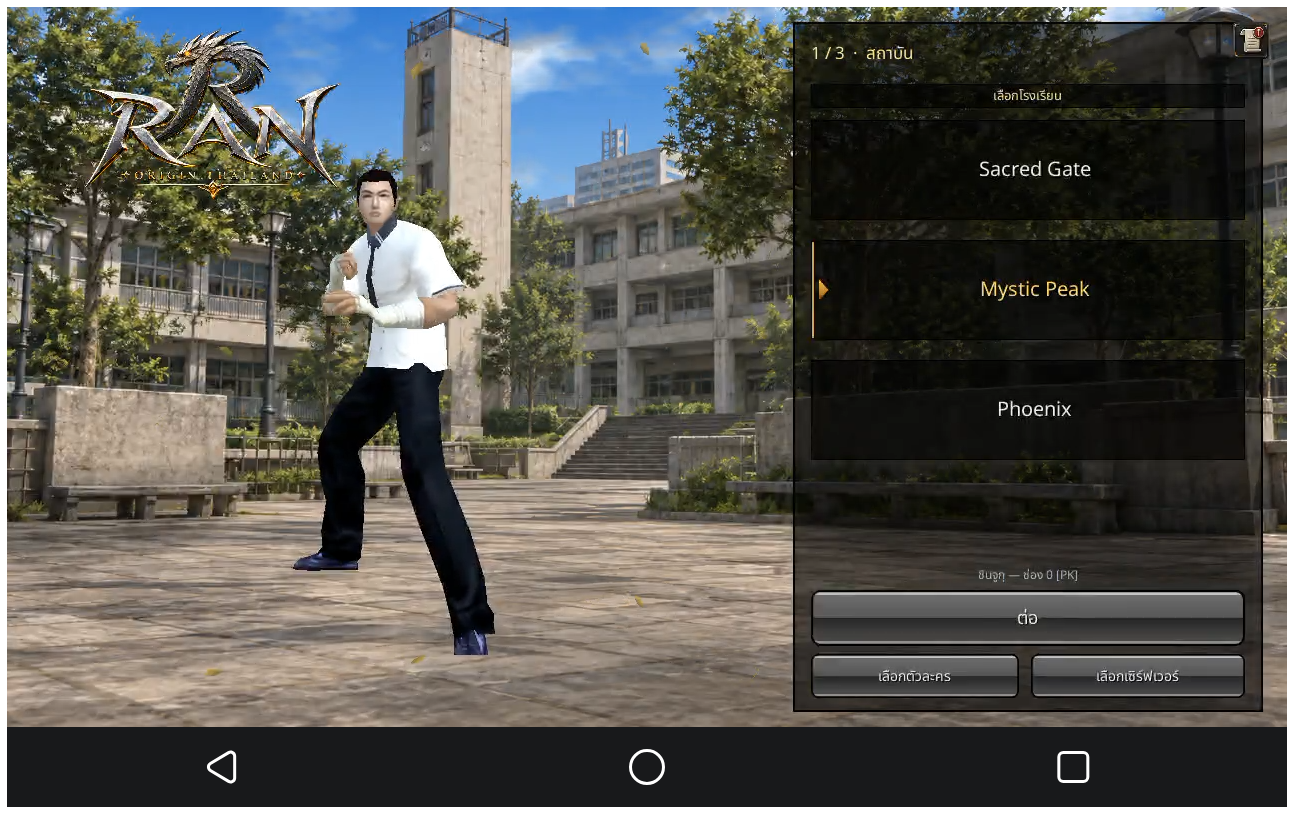
Sélectionnez Créer sur l'écran de sélection de personnage. Les écoles disponibles sont Sacred Gate, Mystic Peak et Phoenix. Choisissez-en une et sélectionnez le bouton étape suivante, appelé Continue en anglais ; certaines captures d'écran sont en thaï. Choisissez le genre et la classe, puis continuez à la personnalisation et au nommage. Mettez-vous d'accord avec vos amis sur vos choix avant de commencer ensemble.
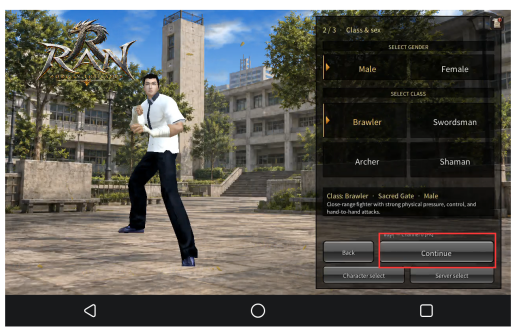
 Les classes disponibles sont Brawler, Swordsman, Archer et Shaman. Choisissez la classe que vous souhaitez apprendre et familiarisez-vous avec ses compétences. Ce guide ne classe pas les classes par puissance au combat ou par rendement en mode AFK.
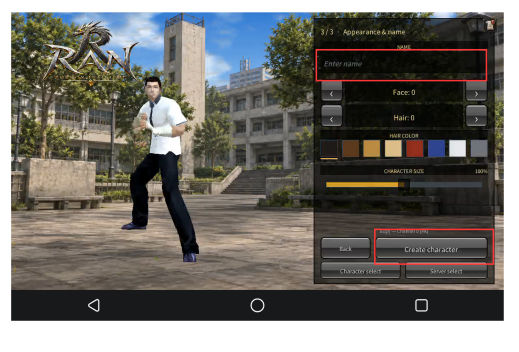
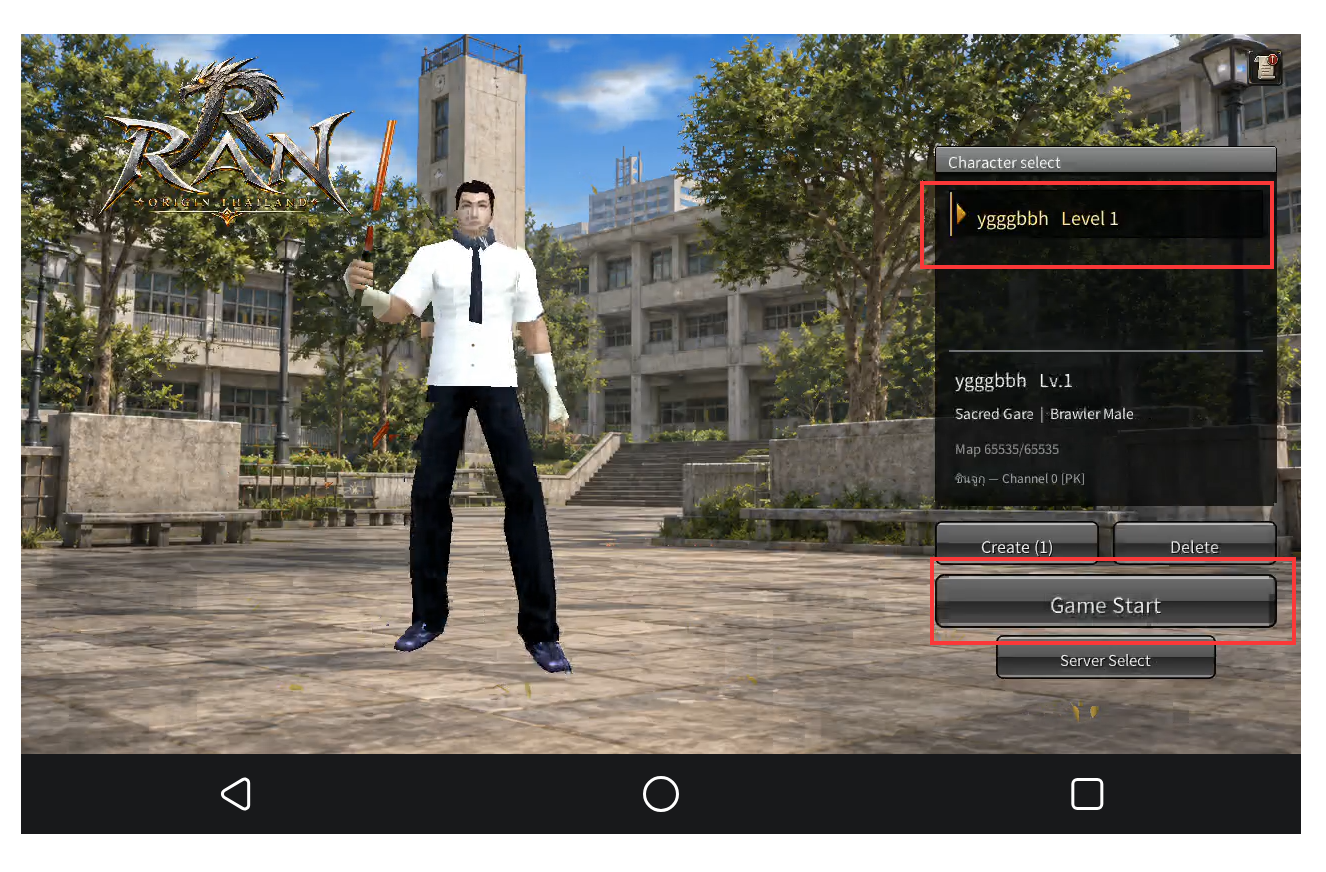
Saisissez un nom de personnage dans Entrer le nom, confirmez l'apparence, puis sélectionnez Créer personnage. De retour sur la liste des personnages, sélectionnez votre nouveau personnage et choisissez Démarrer le jeu. La création du personnage est terminée lorsqu'il entre sur la carte.
Suivez votre quête en cours lorsque vous entrez sur la carte
Lisez l'objectif actuel avant de choisir où aller. Il peut exiger un ennemi, un objet ou une conversation spécifique, alors ne choisissez pas seulement un lieu de chasse en fonction du niveau des ennemis. Surveillez le compteur de quête à l'endroit cible, puis vérifiez si vous devez revenir, rendre la quête ou réclamer une récompense manuellement.
Vérifiez quelles étapes nécessitent encore votre intervention
Lors de votre premier combat, observez si le personnage continue à attaquer et si la progression de la quête et le contenu de l'inventaire changent. Même si les attaques automatiques fonctionnent, les dialogues, remises de quêtes ou confirmations de récompenses peuvent interrompre la progression. Gérez ces invites avant de vous éloigner.
Vérifiez la configuration avant de lancer plusieurs comptes
Démarrez avec un personnage avant d'ajouter un autre compte
Installez le jeu dans un appareil cloud VSPhone et utilisez votre téléphone local pour vous connecter et le contrôler. Effectuez d'abord la sélection du serveur, la création de personnage et un premier combat avec un personnage unique. Vérifiez que les commandes et l'affichage vous conviennent avant de décider si vous avez besoin d'un deuxième compte.
Avec plusieurs comptes, vérifiez le chargement, les déplacements et la réactivité au combat pour chacun. Une latence a été signalée lors de l'utilisation de deux instances sur Basic. Ouvrir deux instances ne garantit pas que les deux fonctionnent en douceur. Deux instances sur un appareil cloud et un compte sur chacun de plusieurs appareils sont des configurations différentes ; décrivez la méthode utilisée et respectez les règles du jeu.
Avant d'essayer un téléphone cloud, vérifiez la version Android compatible, le nœud et le coût du forfait, puis commencez avec un personnage. Pour vérifier votre progression plus tard, ouvrez VSPhone et reconnectez-vous à l'appareil cloud d'origine. Consultez la communauté officielle pour obtenir de l'aide concernant les connexions et commandes VSPhone.
Découvrez les forfaits VSPhone
Rejoignez la communauté officielle VSPhone sur Discord