
Commencez VAMPIR avec une routine simple : entrez votre personnage, suivez une quête avec les commandes automatiques du jeu, réclamez une mission d’événement éligible et revérifiez le jeu après une pause. Apprenez chaque étape avec un personnage avant de planifier une session plus longue.
Démarrage rapide en 30 secondes
Entrer : Lancez VAMPIR dans VSPhone et sélectionnez votre personnage.
Progression : Suivez l’objectif de la quête et utilisez le contrôle AUTO natif lorsque disponible.
Réclamer : Ouvrez la page de l’événement, lisez les conditions et vérifiez vos points après avoir réclamé.
Retour : Après avoir quitté le visualiseur, reconnectez-vous et inspectez l’état actuel du jeu.
1 Entrez dans VAMPIR et vérifiez votre personnage
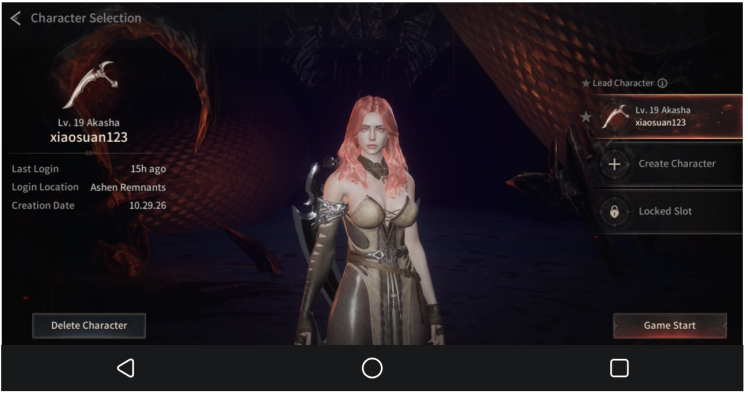
Ouvrez VSPhone, lancez VAMPIR et entrez le personnage que vous souhaitez jouer. Vérifiez que le jeu a atteint la scène jouable, puis lisez l’objectif de la quête en cours. Assurez-vous que les déplacements, les commandes de caméra et les interactions avec les menus répondent avant de continuer.
Utilisez le point d’entrée officiel du jeu et une région prise en charge. Les paramètres de l’appareil et la disponibilité peuvent varier, suivez donc l’environnement qui fonctionne pour votre compte plutôt que de supposer qu’une configuration convient à tous les joueurs.
2 Suivez les quêtes avec l’auto-combat natif
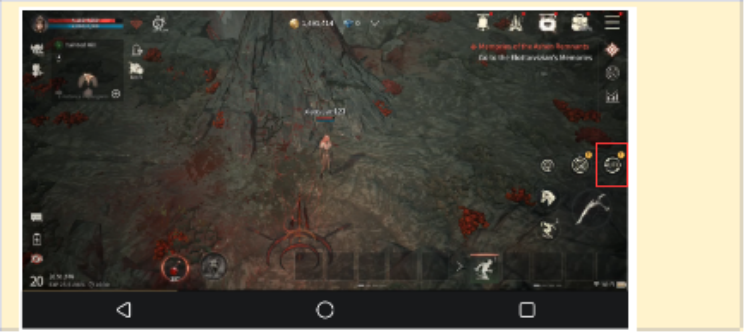
Lisez l’objectif à l’écran de jeu, puis utilisez le contrôle AUTO natif à droite lorsqu’il est disponible. Regardez la première séquence pour voir si le personnage se déplace vers une cible, attaque ou attend une interaction. Les contrôles du jeu gèrent les actions automatiques ; aucun script externe n’est nécessaire pour cet usage.
Quand une quête est en pause
La progression automatique peut s’arrêter lorsqu’un tutoriel de nouvelle fonctionnalité nécessite un appui ou lorsqu’une autre quête doit être complétée d’abord. Lisez l’invite, terminez l’interaction requise et passez à la quête annexe concernée si besoin. Revenez à l’objectif principal une fois la condition préalable remplie.
Vérifiez l’état et les ressources de votre personnage au fur et à mesure. Une icône AUTO active ne signifie pas que chaque partie d’une quête se terminera sans intervention. Une fois des progrès accomplis, ouvrez la liste d’événements pour vérifier si une mission liée est prête à être réclamée.
3 Réclamez les missions d’évènement et vérifiez vos points
Les menus et la disponibilité des événements varient selon le serveur. Les exemples ici sont la Mission Événement Serment du Héros et la Mission de Soutien à l’Invocation d’Olga dans la version enregistrée. Vérifiez les noms d’événements, la période en cours et les exigences dans votre propre client.
Commencez par une mission terminée
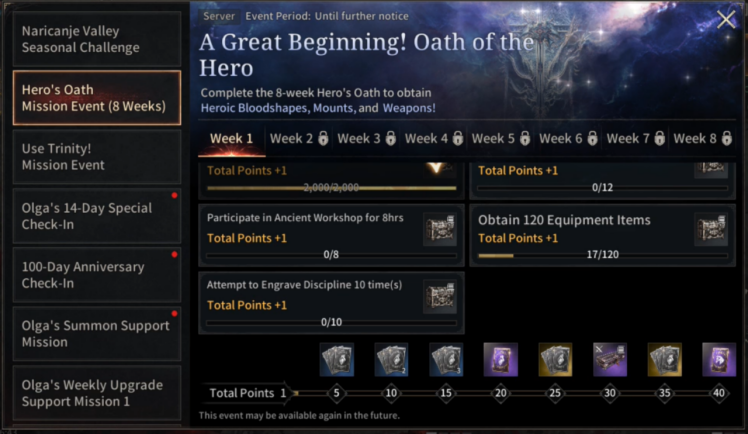
Dans l’exemple du Serment du Héros, l’objectif du monstre est déjà complété à 2 000/2 000 avant de réclamer. Sélectionnez sa récompense, lisez la confirmation du personnage principal et confirmez seulement après avoir vérifié le personnage indiqué. Les Points totaux passent alors de 0 à 1. Le premier jalon affiché est 5 points, donc cette unique réclamation n’y parvient pas.
Lisez séparément la piste de récompenses d’invocation
La Mission de Soutien à l’Invocation d’Olga affiche aussi un objectif de 2 000 monstres complété et ajoute un point après réclamation. Son premier jalon est à 4 points. Considérez cette piste séparément du Serment du Héros, même si les deux événements ont des missions similaires.
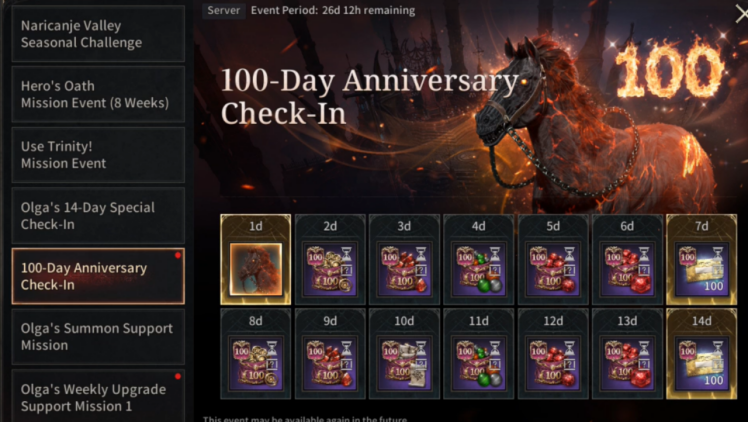
La bannière x1100 se trouve au-dessus d’une structure de mission sur quatre semaines. Ce n’est pas une récompense de connexion instantanée ou la récompense d’une seule tâche. Lisez chaque jalon ainsi que tout coût de ressource avant de choisir votre prochain objectif ; le compte à rebours sur une vidéo n’est pas la date limite réelle de l’événement.
4 Reconnectez-vous et vérifiez le jeu après une pause
Avant de passer à une autre application sur votre téléphone local, terminez toute invite de confirmation et notez l’objectif et l’état actuel de votre personnage. Quittez la connexion de visualisation VSPhone, puis reconnectez-vous lorsque vous voulez vérifier le jeu à nouveau.
Dans la session du testeur, le jeu fonctionnait toujours lorsqu’il s’est reconnecté après avoir fermé la connexion de visualisation locale. Au retour, inspectez le personnage, la quête et toute invite en attente avant de continuer. Vérifiez la progression réelle affichée plutôt que de supposer que tout le temps passé loin a permis de terminer des missions ou d’obtenir des récompenses.
5 Choisissez entre VSPhone et le Mode Hors Ligne natif
VSPhone peut garder le jeu séparé de l’utilisation quotidienne de votre téléphone lorsque VAMPIR fonctionne correctement dans votre environnement autorisé. Vérifiez le jeu après avoir quitté : une session qui continue ne garantit pas un jeu ininterrompu lors de chaque session future et n’augmente pas le taux de récompense.
VAMPIR dispose aussi d’un Mode Hors Ligne natif. Netmarble décrit la chasse pendant une période limitée sans être connecté au jeu. Vérifiez sa durée et ses conditions pour votre compte actuel. Quitter le visualiseur VSPhone, fermer le jeu et entrer délibérément dans le Mode Hors Ligne sont des actions différentes.
Utilisez les commandes natives du jeu et suivez ses règles. Si un problème de connexion ou un avertissement de compte apparaît, lisez l’invite et résolvez-la avant de continuer.
Vérification rapide avant votre prochaine session
Entrez le bon personnage, suivez l’objectif en cours, confirmez la récompense d’événement et inspectez le jeu après reconnexion. Vous voulez séparer VAMPIR de l’utilisation quotidienne de votre téléphone ? Planifiez votre prochaine session VSPhone autour d’une quête et d’un objectif de récompense.
Informations officielles
Serveur Discord officiel de VSPhone : https://discord.gg/XUsfAHHJm4
Serveur Discord VSPhone LATAM : https://discord.gg/MEVmUK6g2s