Автобій увімкнено, але ваш персонаж використовує лише звичайні атаки? Почніть з першого слоту панелі, потім перевірте повідомлення у вкладці Атака. У цьому посібнику використані скріншоти для пояснення розміщення скілів, застосування налаштувань та читання інформації бою, а також поради для початку роботи з VSPhone.
Швидкий старт: перевірте атаку в слоті 1 панелі → читайте повідомлення навичок атаки → увімкніть автоатаку → натисніть Застосувати → спостерігайте за атаками та змінами EXP. Виберіть Стоп, якщо потрібно зробити паузу.
Оберіть хмарний пристрій і починайте
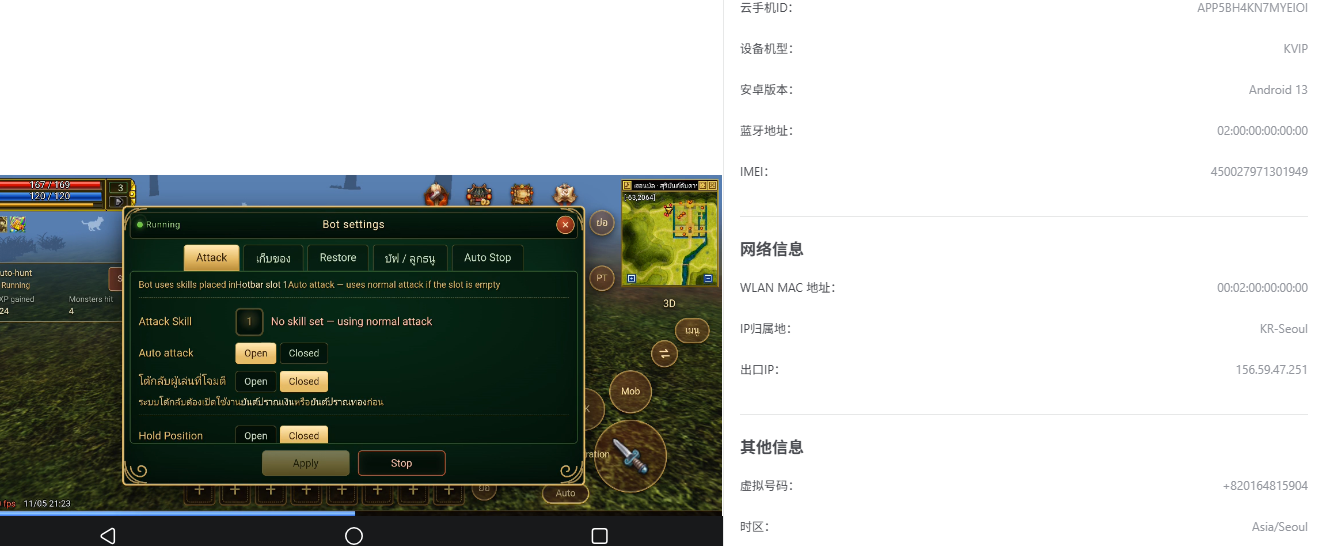
Під час запису було використано KVIP, Android 13 та сервер у Південній Кореї. Гра була придатною для гри, але частота кадрів була нестабільною. Вважайте цю конфігурацію перевіреною, але не рекомендацією для кожного пристрою KVIP чи вищого рівня. Продуктивність на молодших рівнях тут не встановлена.
Ціни та варіанти покупки: перегляньте тарифи VSPhone та хмарні пристрої
Оберіть рівень пристрою, регіон, версію Android, тривалість тарифу та кількість пристроїв, після чого перевірте суму замовлення. Переконайтесь, що ваша версія гри працює у вибраному середовищі. Якщо потрібно кілька пристроїв, порахуйте вартість для цієї кількості і перевірте кінцеву суму на етапі оформлення замовлення.
Як почати після покупки
1. Увійдіть у VSPhone та відкрийте придбаний хмарний пристрій. Зайдіть у гру через офіційну точку входу для вашої версії всередині пристрою. Якщо потрібна установка клієнта, встановіть його саме тут.
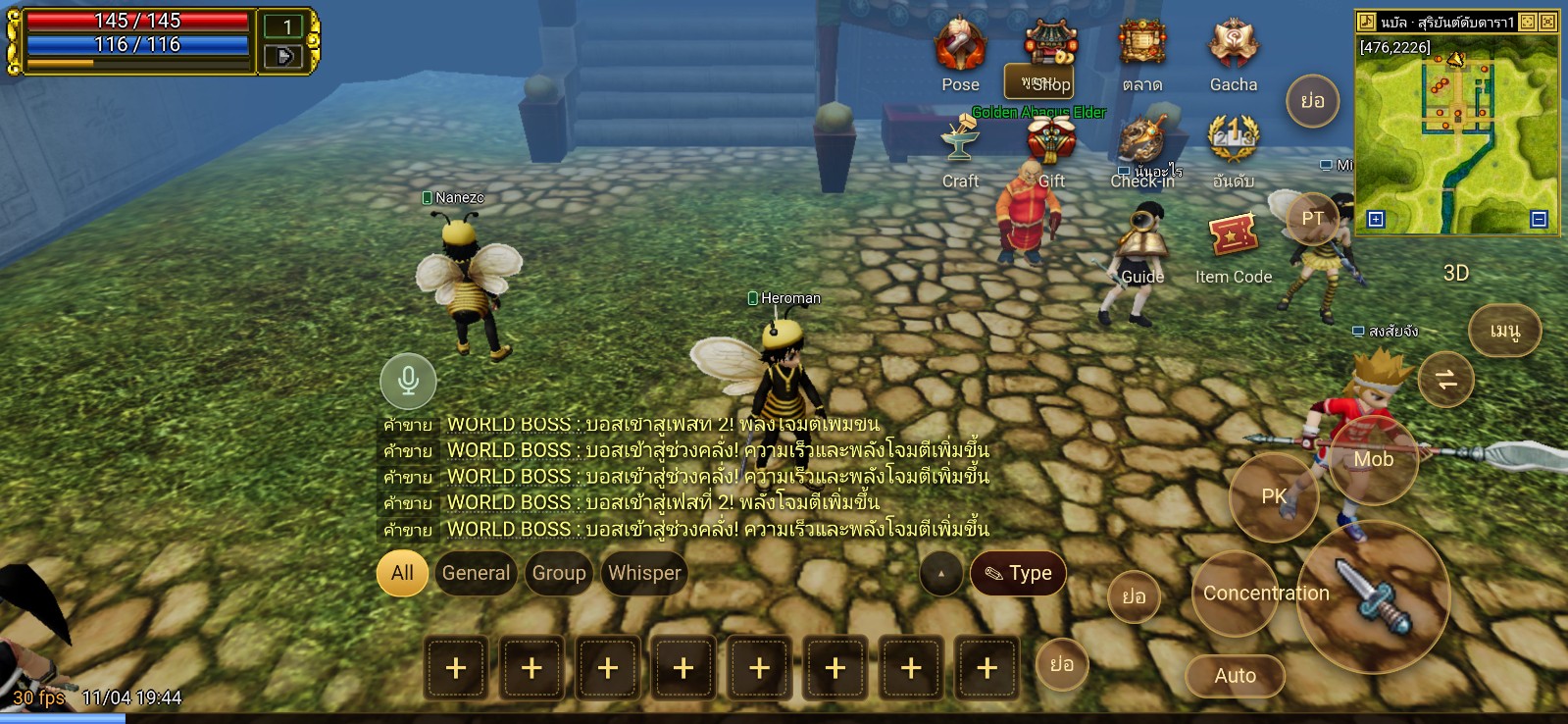
2. Зайдіть в ігрового персонажа та перевірте нижче налаштування Атаки. Спостерігайте за атаками і перевірте, чи скіли поводяться як треба, перед тим як залишити гру увімкненою. Щоб подивитися прогрес, повертайтеся на той же хмарний пристрій.
Ці інструкції стосуються клієнта, показаного на скріншотах. Переконайтесь, що ваша версія і інтерфейс збігаються, іпереконайтесь, що автоматичні функції, які ви використовуєте, дозволені правилами цієї версії гри.
Лише звичайні атаки Перевірте слот 1 панелі
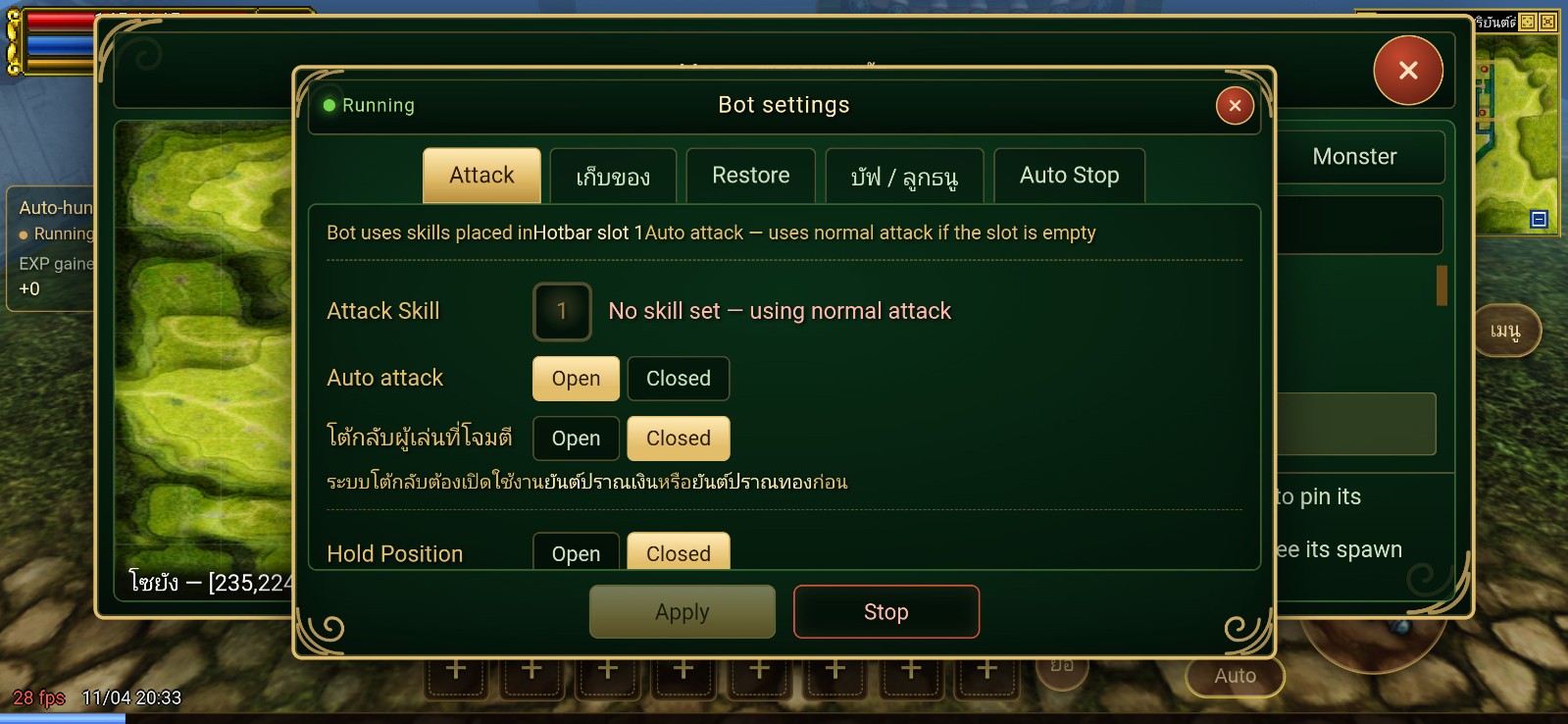
На вкладці Атака перевірте навичку Атаки. На скріншоті показано 1 з "Навичка не обрана – використовується звичайна атака", а вгорі описується слот 1 панелі швидкого доступу. Якщо бачите таке саме повідомлення, перевірте, чи додається доступна атака в перший слот внизу екрана. Вивчення навички не розміщує її автоматично в цьому слоті.
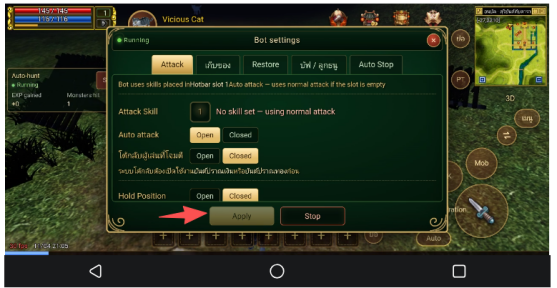
Перед натисканням Застосувати, перевірте перемикачі
Увімкніть Автоатаку у вкладці Атака. На скріншоті Виділено Відкрито для цієї опції, а Закрито – для Утримувати позицію. Визначте саме те налаштування, яке хочете змінити, не активуючи все підряд.
Після зміни налаштувань натисніть Застосувати й подивіться, що дійсно робить персонаж у бою. Щоб зупинити, використовуйте Стоп на панелі налаштувань або Stop bot зліва на екрані гри.
Змінюйте лише одну настройку за раз, щоб розуміти, що вплинуло на результат. Якщо персонаж досі б'є лише звичайно, рухається несподівано чи обирає неправильні цілі – зупиніть функцію й ще раз перевірте слот і повідомлення на екрані.
Перевіряйте не лише статус Running, а і бойові дії
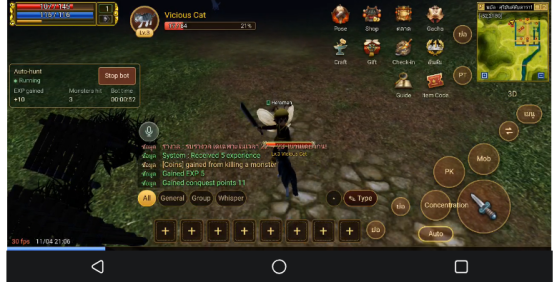
Running означає, що панель активна. Monsters відображає кількість ударів, а не вбивств. Перевіряйте дії персонажа і зміну EXP також; одного лічильника недостатньо, щоб впевнитися, що налаштування виконуються як слід.
Перевірте відновлення та підбір предметів перед продовженням
На панелі також є Restore, Auto Stop та “เก็บของ” (підбір предметів). Перевіряйте їх окремо від нападу. Автоматична атака не гарантує автопоповнення банок або підбір кожного дропа у ваш інвентар.
Перед початком зверніть увагу на здоров'я, кількість банок і бажану кількість конкретного предмета. Порівняйте їх після нетривалої сесії: чи йде відновлення і чи зростає цільовий ресурс. Якщо EXP росте, а кількість матеріалу ні — перевірте дропи й підбір, перш ніж залишати персонажа на довгій автогрі.
Тримайте свій телефон вільним, поки гра працює у хмарі
Якщо хочете користуватися телефоном для інших задач — запускайте підтвердженого клієнта гри чи сайт через VSPhone на хмарному пристрої. Переконайтеся, що атаки та результати працюють, перш ніж закривати вікно перегляду. VSPhone надає середовище; використання навичок, відновлення та підбір залежать від гри та активних функцій.
Використовуйте точку входу, що підходить вашій версії гри. Android-додатки й браузерні клієнти працюють інакше, а Windows-інсталятор не можна встановити на Android-хмарний пристрій безпосередньо.
Щоб залишити гру відкритою в хмарному пристрої, закривайте лише локальне вікно перегляду, а не сторінку гри чи хмарний пристрій. Коли повертаєтесь, відкрийте VSPhone, знову під’єднайтесь до того ж пристрою й перевірте персонажа та прогрес. Виведення браузера у фон хмарного пристрою – це інша дія.
Перед запуском гри перевірте конфігурацію пристрою, точку входу в гру та вартість тарифу. Для допомоги із підключеннями і керуванням пристроями VSPhone відвідайте офіційну спільноту.
Приєднуйтесь до офіційної спільноти VSPhone у Discord