กำลังเริ่มต้น RAN Origin Mobile บนโทรศัพท์คลาวด์ใช่ไหม เลือกการตั้งค่า Android ที่เข้ากันได้ ยืนยันเซิร์ฟเวอร์และช่อง แล้วเลือกโรงเรียนกับคลาส คู่มือนี้จะอ้างอิงจากภาพตัวอย่างตั้งแต่การเลือกอุปกรณ์จนถึงเข้าสู่แผนที่กับตัวละครแรกของคุณ
เริ่มเร็ว: เปิดอุปกรณ์ VSPhone ของคุณ → ติดตั้งแอป Android จากทางเข้าทางการ → ลงชื่อเข้าใช้งานและเลือกเซิร์ฟเวอร์กับช่อง → สร้าง → เลือกโรงเรียน เพศ และคลาส → ใส่ชื่อ → สร้างตัวละคร → เริ่มเกม
ตรวจสอบความเข้ากันได้ก่อนเลือกอุปกรณ์
การตั้งค่าพื้นฐานด้วย Android 13 บนโหนดฮ่องกงที่บันทึกไว้นั้นสามารถรันสองอินสแตนซ์ได้ แต่การควบคุมมีความหน่วง Android 10 และ 11 มีปัญหาความเข้ากันได้จากการทดสอบก่อนหน้านี้ ดังนั้น Android 13 ที่ทดสอบจึงใช้เป็นอ้างอิง การที่ Basic สามารถเปิดสองอินสแตนซ์ไม่ได้เป็นข้อแนะนำสำหรับการเล่นสองอินสแตนซ์แบบลื่นไหล คู่มือนี้ไม่มีหลักฐานแนะนำให้ใช้อัปเกรด KVIP หรือ SVIP
ราคากับตัวเลือกการซื้อ: ดูแพ็กเกจ VSPhone และอุปกรณ์คลาวด์
ตรวจสอบระดับ ประเภทโซน เวอร์ชัน Android ระยะเวลาแพ็กเกจ และจำนวนอุปกรณ์ ก่อนตรวจยอดคำสั่งซื้อ เริ่มโดยสร้างตัวละครเดียวให้เสร็จ หากต้องการใช้อุปกรณ์คลาวด์หลายเครื่อง ให้คำนวณราคาสำหรับจำนวนดังกล่าวแล้วตรวจสอบราคาอีกครั้งก่อนชำระเงิน
วิธีเริ่มต้นหลังการซื้อ
1. ลงชื่อเข้าใช้ VSPhone และเปิดอุปกรณ์คลาวด์ที่ซื้อไว้ ดาวน์โหลดและติดตั้งเกมภายในอุปกรณ์นั้น
2. เปิดหน้าดาวน์โหลด RAN Origin อย่างเป็นทางการตามลิงก์ด้านล่างภายในอุปกรณ์คลาวด์ กดลิงก์ Android เพื่อเข้าสู่ Google Play และตรวจสอบว่าผู้พัฒนาคือ Indraft Innovation ก่อนติดตั้ง หลังจากเข้าสู่ระบบ เลือกเซิร์ฟเวอร์และช่อง แล้วเลือกสร้าง ภาพจาก APKPure ที่ใช้ด้านล่างนี้นำมาจากขั้นตอนเก่ากว่า; APKPure เป็นร้านค้าภายนอก ไม่ใช่ร้านทางการของเกม
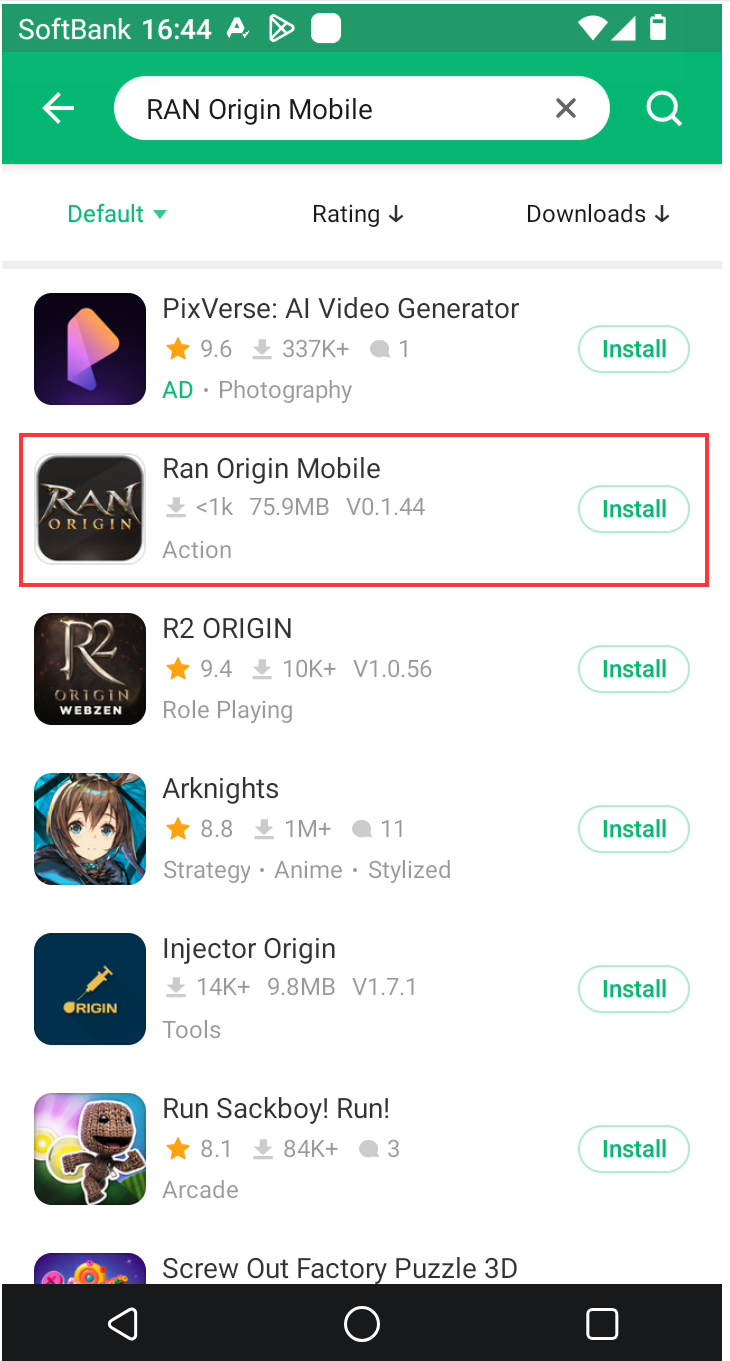
ดาวน์โหลดเกม: หน้าดาวน์โหลด RAN Origin อย่างเป็นทางการ
คู่มือนี้ครอบคลุมการเลือกเซิร์ฟเวอร์และสร้างตัวละครใน RAN Origin Mobile เปรียบเทียบโรงเรียน คลาส และเมนูกับภาพประกอบ หากต่างกันให้ตรวจสอบเวอร์ชันไคลเอนต์กับผู้ให้บริการก่อน อย่านำรายละเอียดเซิร์ฟเวอร์หรือกฎฟีเจอร์ของ RAN Royal Academy Nations มาใช้กับเกมนี้
เล่นกับเพื่อน ตรวจสอบทั้งเซิร์ฟเวอร์และช่อง
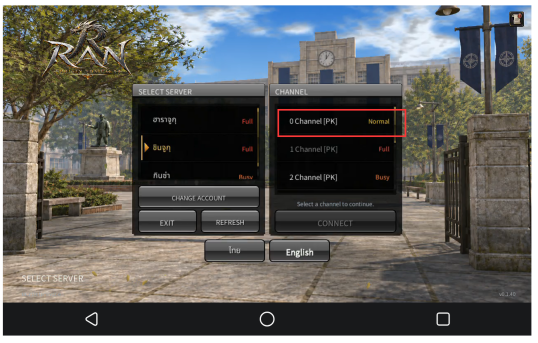
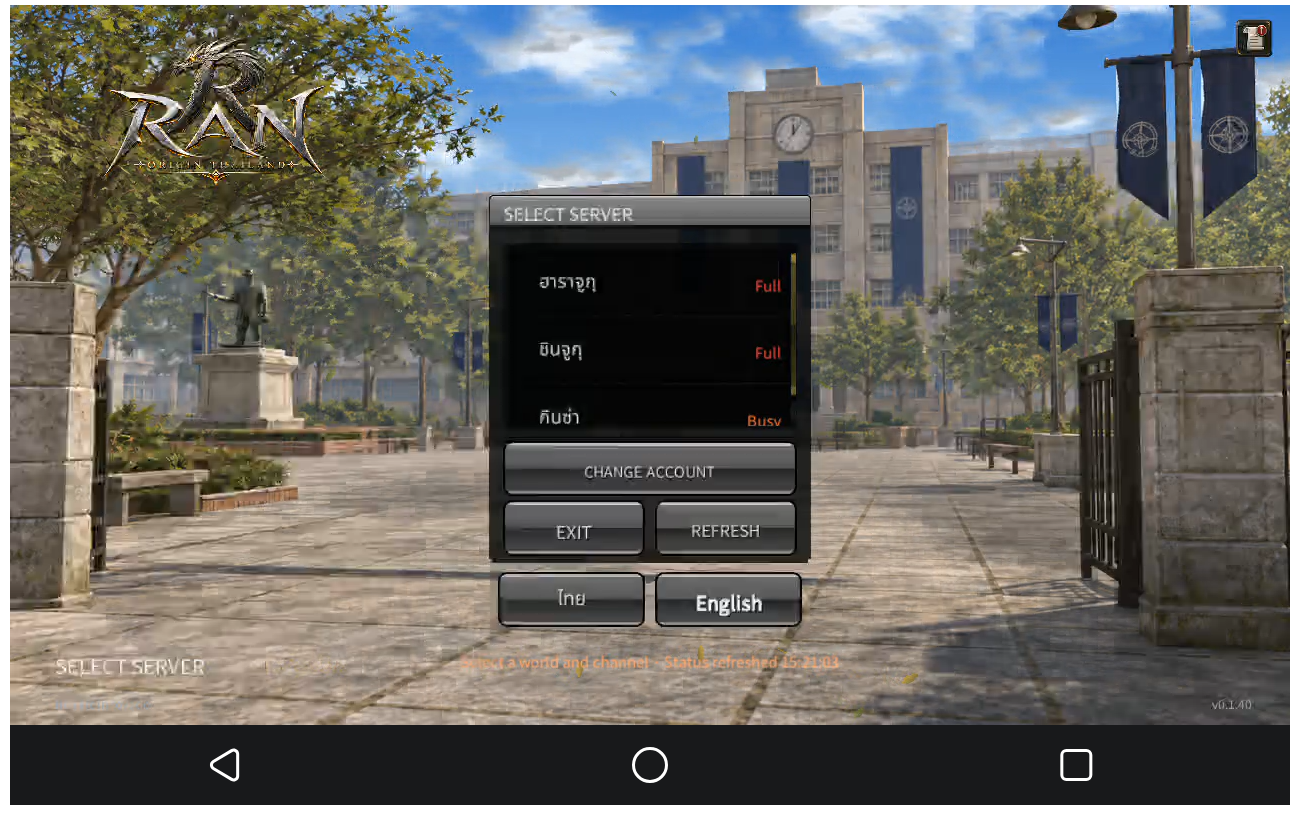
เลือกเซิร์ฟเวอร์จากรายการด้านซ้าย แล้วเลือกช่องทางด้านขวา ป้ายสถานะมีทั้งปกติและเต็ม หากช่องเต็มให้ลองตรวจสอบช่องอื่น เวลาเล่นกับเพื่อนควรยืนยันทั้งเซิร์ฟเวอร์และช่องไม่ใช่แค่ชื่อเกม
 เลือกโรงเรียนและคลาสแล้วสร้างตัวละครของคุณ
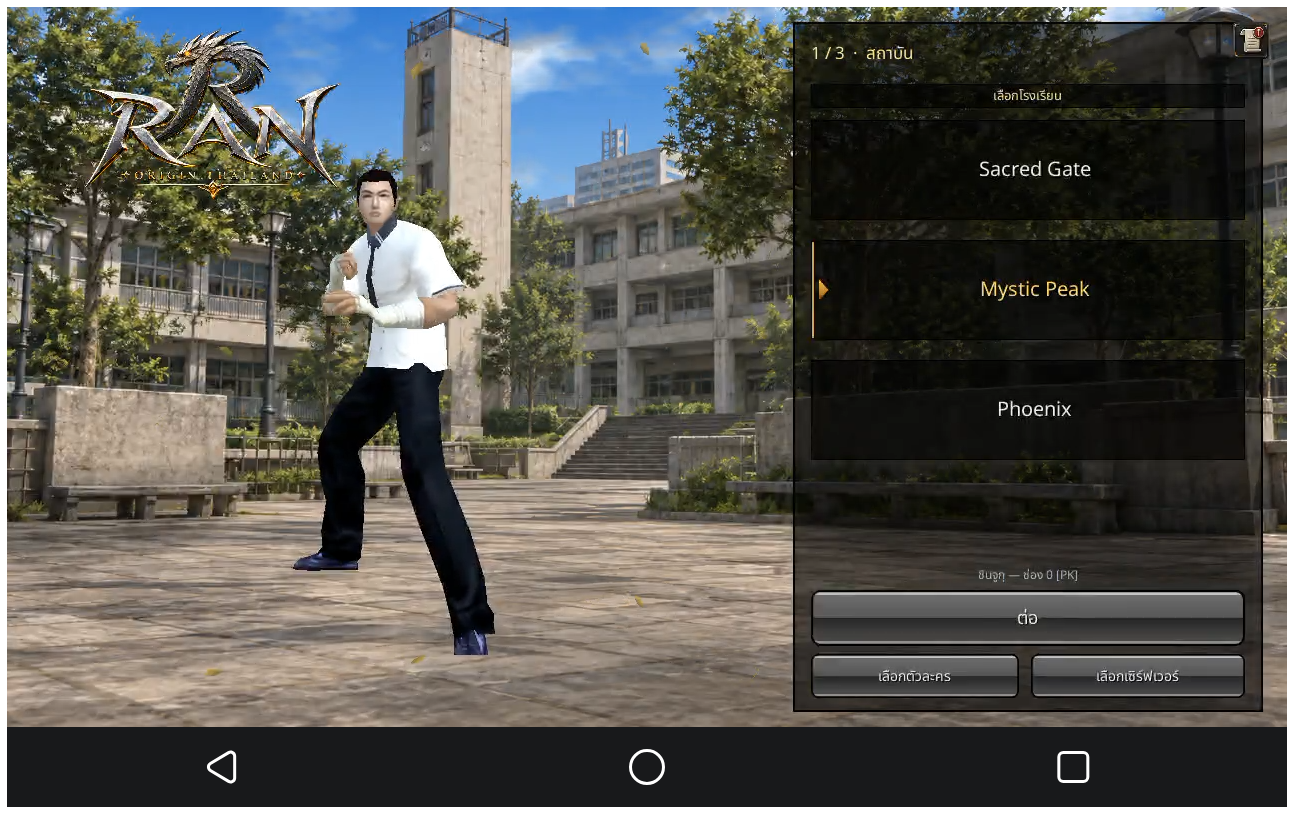
เลือกสร้างในหน้าตัวละคร ตัวเลือกโรงเรียนมี Sacred Gate, Mystic Peak และ Phoenix เลือกอย่างใดอย่างหนึ่งแล้วกดปุ่มถัดไป ซึ่งในภาษาอังกฤษจะใช้คำว่า Continue; ตัวอย่างบางภาพใช้ภาษาไทย เลือกเพศและคลาส จากนั้นไปที่หน้าตาและการตั้งชื่อ ตกลงกับเพื่อนในตัวเลือกก่อนเริ่มพร้อมกัน
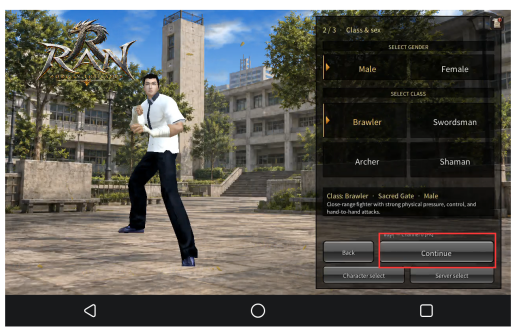
 ตัวเลือกคลาสคือ Brawler, Swordsman, Archer และ Shaman เลือกคลาสที่ต้องการเรียนรู้และศึกษาทักษะของมัน คู่มือนี้ไม่ได้จัดอันดับความแข็งแกร่งหรือการเล่น AFK ของแต่ละคลาส
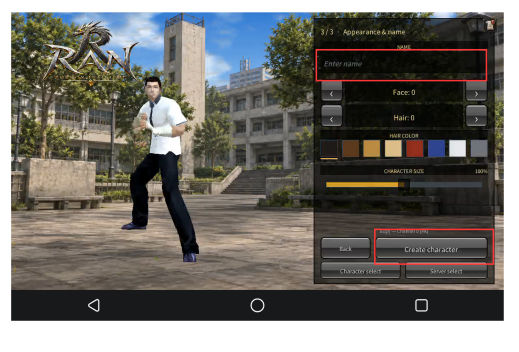
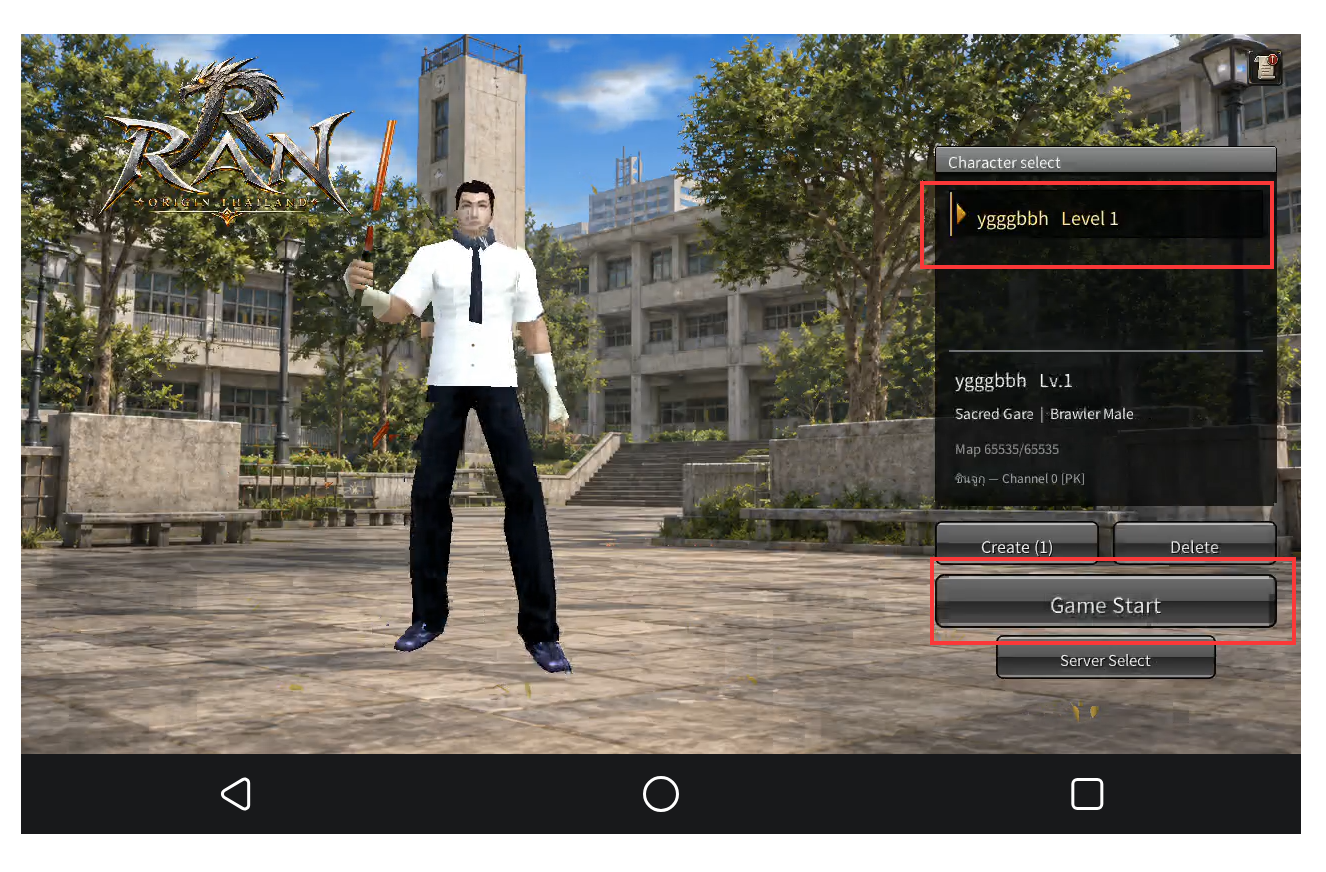
พิมพ์ชื่อตัวละครในช่อง Enter name ยืนยันรูปลักษณ์แล้วเลือก 'Create character' กลับมาที่รายการตัวละคร เลือกตัวที่สร้างแล้วเลือก Game Start การสร้างตัวละครจะสมบูรณ์เมื่อเข้าสู่แผนที่
ทำตามเควสปัจจุบันเมื่อเข้าสู่แผนที่
อ่านเป้าหมายปัจจุบันก่อนเลือกเส้นทาง อาจต้องการศัตรู ไอเท็ม หรือบทสนทนาเฉพาะ อย่าเลือกพื้นที่ล่าเฉพาะระดับศัตรู ให้ดูตัวนับเควสที่จุดเป้าหมายแล้วตรวจสอบว่าต้องกลับไปรายงานหรือรับรางวัลเองหรือไม่
ตรวจสอบขั้นตอนที่ยังต้องให้คุณดำเนินการเอง
ระหว่างต่อสู้ครั้งแรก สังเกตว่าตัวละครโจมตีต่อเนื่องหรือไม่ และความคืบหน้าในเควสหรือสิ่งของในกระเป๋าเปลี่ยนแปลงหรือไม่ แม้จะโจมตีอัตโนมัติได้ แต่อาจมีการหยุดที่ต้องตอบรับบทสนทนา รายงานเควส หรือยืนยันรับรางวัล จัดการคำแจ้งเหล่านี้ก่อนปล่อยมือ
ตรวจสอบการตั้งค่าก่อนรันหลายบัญชี
เริ่มจากตัวละครเดียวก่อนเพิ่มบัญชีอื่น
ติดตั้งเกมภายในอุปกรณ์คลาวด์ VSPhone แล้วใช้โทรศัพท์ของคุณเชื่อมต่อและควบคุม ทำขั้นตอนเลือกเซิร์ฟเวอร์ สร้างตัวละคร และต่อสู้รอบแรกให้เสร็จก่อน ตรวจสอบการควบคุมและหน้าจอว่าพอใจหรือไม่ ก่อนตัดสินใจเพิ่มบัญชีที่สอง
หากใช้หลายบัญชี ให้ตรวจสอบการโหลด การเคลื่อนไหว และการตอบสนองการต่อสู้ของแต่ละบัญชี มีรายงานว่าเกิดอาการหน่วงเมื่อรันสองอินสแตนซ์บน Basic การเปิดสองอินสแตนซ์ไม่ได้หมายความว่าจะลื่นทั้งคู่ สองอินสแตนซ์ในอุปกรณ์เดียวกับบัญชีเดียวหรือแยกอุปกรณ์กรณีละบัญชีคือวิธีที่ต่างกัน ให้ระบุว่าวิธีการใดที่ใช้งานจริงและทำตามกฎของเกม
ก่อนลองใช้โทรศัพท์คลาวด์ ให้ตรวจสอบเวอร์ชัน Android ที่เข้ากันได้ โหนด และค่าแพ็กเกจ แล้วเริ่มด้วยหนึ่งตัวละคร หากต้องการตรวจสอบความคืบหน้า ให้เปิด VSPhone แล้วเชื่อมต่อกลับไปยังอุปกรณ์คลาวด์ตัวเดิม เยี่ยมชมคอมมูนิตี้ทางการหากต้องการความช่วยเหลือเกี่ยวกับการเชื่อมต่อและการควบคุม VSPhone
เข้าร่วมคอมมูนิตี้ VSPhone Discord อย่างเป็นทางการ