Руководство по RAN Origin Mobile на облачном телефоне: от настройки устройства до создания персонажа
Начинаете играть в RAN Origin Mobile на облачном телефоне? Выберите совместимую версию Android, подтвердите свой сервер и канал, затем выберите школу и класс. Это руководство сопровождается скриншотами от выбора устройства до входа на карту с первым персонажем.
Быстрый старт: Откройте устройство VSPhone → установите клиент Android с официальной точки входа → войдите и выберите сервер и канал → Создать → выберите школу, пол и класс → введите имя → Создать персонажа → Начать игру.
Проверьте совместимость перед выбором устройства
Записанная базовая настройка с Android 13 на узле в Гонконге позволила запустить два экземпляра, но управление было с задержкой. На Android 10 и 11 ранее возникали проблемы с совместимостью, поэтому в качестве эталона используется протестированный Android 13. Возможность запуска обоих экземпляров на Basic не делает его рекомендуемым для плавной игры с двумя учетками. В этом руководстве недостаточно данных, чтобы рекомендовать апгрейды до KVIP или SVIP.
Цены и варианты покупки: Ознакомьтесь с тарифами VSPhone и облачными устройствами
Проверьте уровень, регион, версию Android, срок действия плана и количество устройств перед тем, как просматривать итоговую сумму заказа. Начните с настройки одного персонажа. Если вам нужно несколько облачных устройств, рассчитайте стоимость для нужного количества и проверьте итоговую цену на этапе оплаты.
Как начать после покупки
1. Войдите в VSPhone и откройте приобретённое облачное устройство. Скачайте и установите игру внутри этого устройства.
2. Откройте приведённую ниже официальную страницу загрузки RAN Origin внутри облачного устройства. Перейдите по Android-ссылке на Google Play и убедитесь, что разработчик — Indraft Innovation, затем устанавливайте. После входа в аккаунт выберите свой сервер и канал, затем нажмите Создать. Скриншоты из APKPure ниже взяты из старых материалов; APKPure — сторонний магазин, не официальный магазин игры.
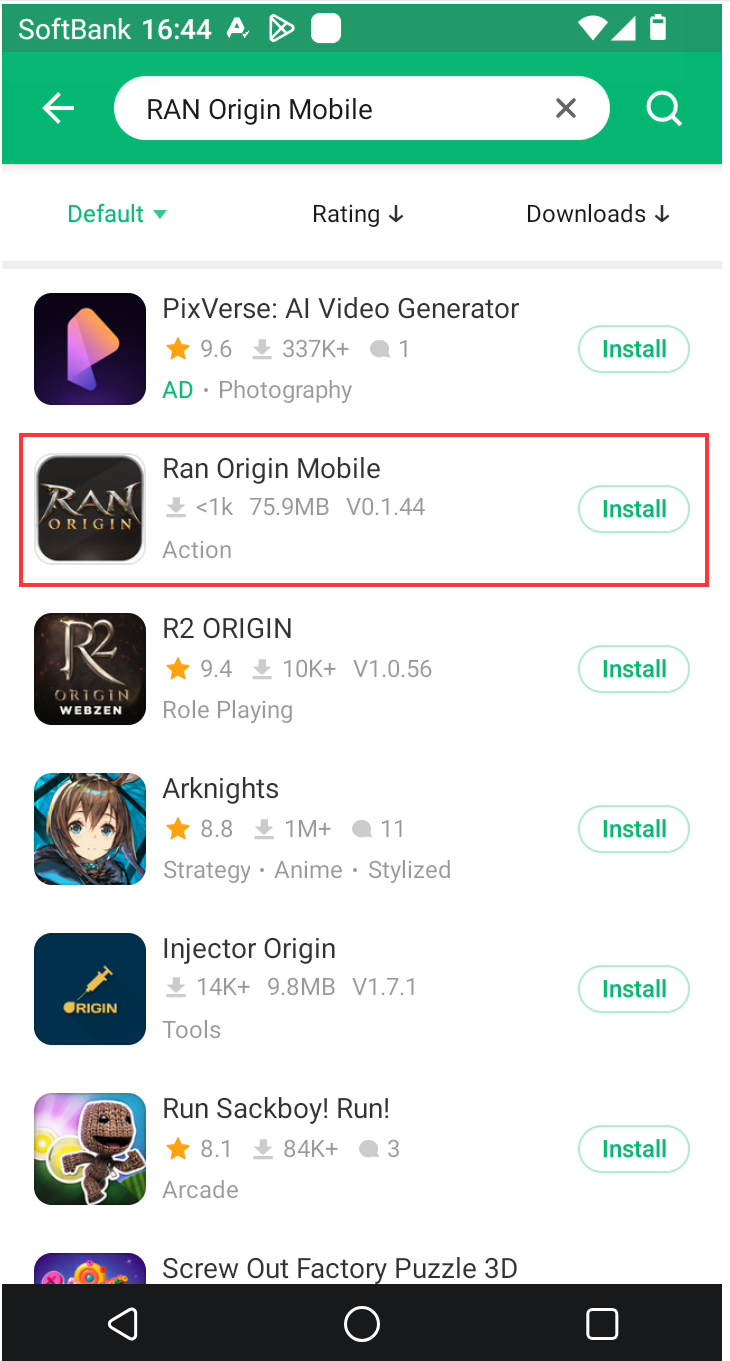
Скачать игру: Официальная страница загрузки RAN Origin
Это руководство охватывает выбор сервера и создание персонажа в RAN Origin Mobile. Сравните свою школу, класс и параметры меню с приведёнными скриншотами. Если есть отличия, сначала проверьте версию клиента и издателя. Не используйте данные или правила сервера RAN Royal Academy Nations для этой игры.
Игра с друзьями Проверьте и сервер, и канал
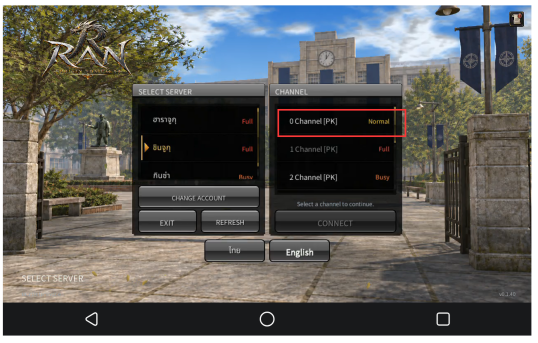
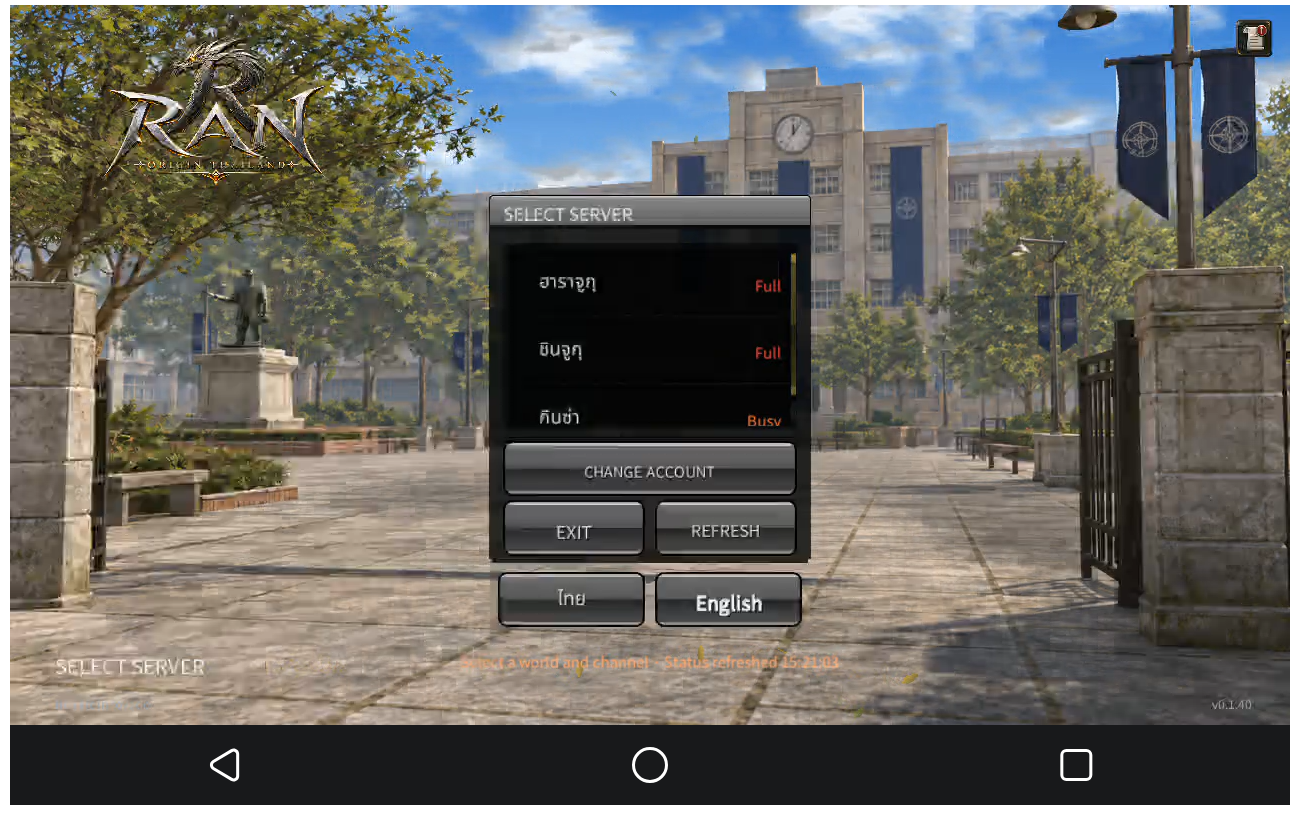
Выберите сервер из списка слева, затем канал справа. Метки статуса включают Normal и Full. Если канал заполнен, попробуйте выбрать другой доступный. При договорённости играть с друзьями убедитесь, что совпадают и сервер, и канал, а не только название игры.
 Выберите школу и класс, затем создайте персонажа
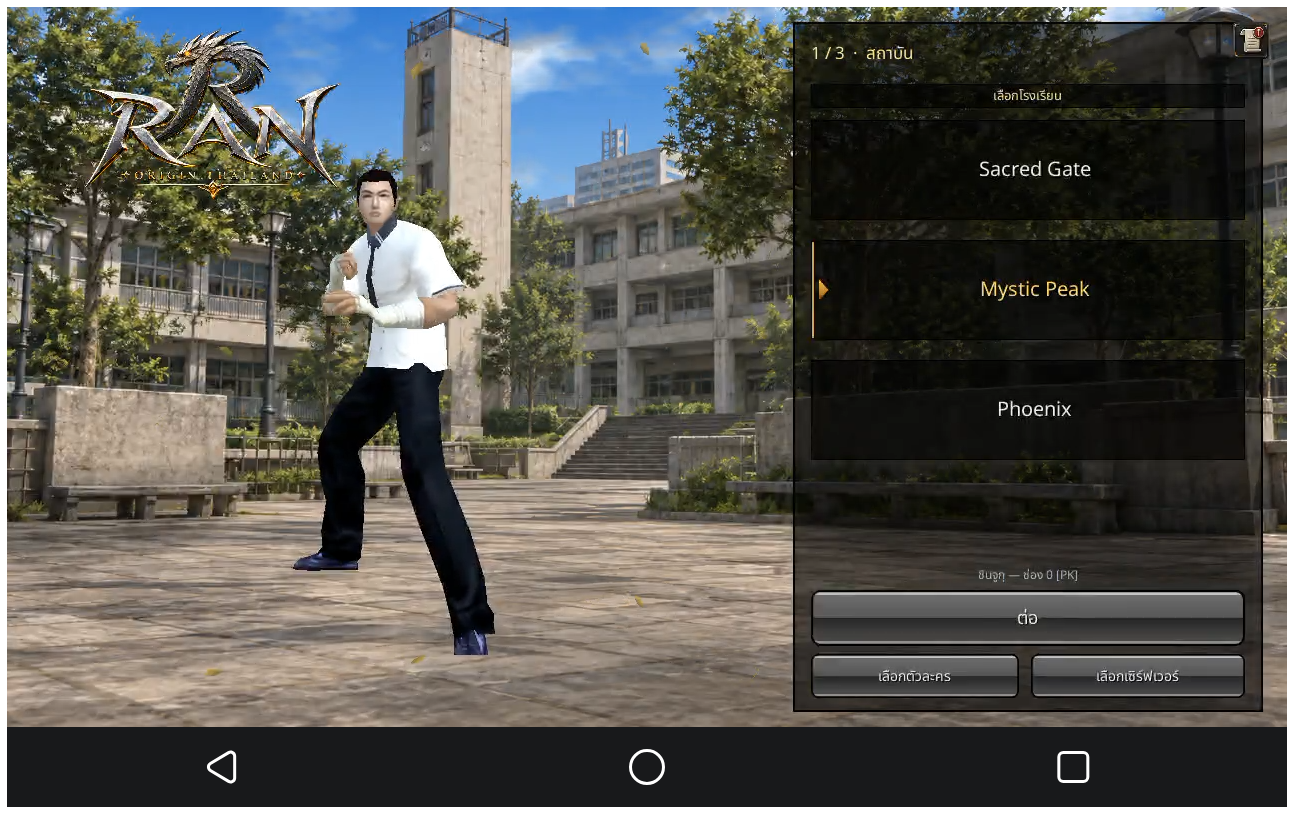
Нажмите Создать на экране выбора персонажа. Варианты школ: Sacred Gate, Mystic Peak и Phoenix. Выберите одну из них и нажмите кнопку следующего шага, с надписью Continue на английском; на некоторых скриншотах — тайский. Выберите пол и класс, затем переходите к внешности и имени. Договоритесь о выборе с друзьями перед совместным стартом.
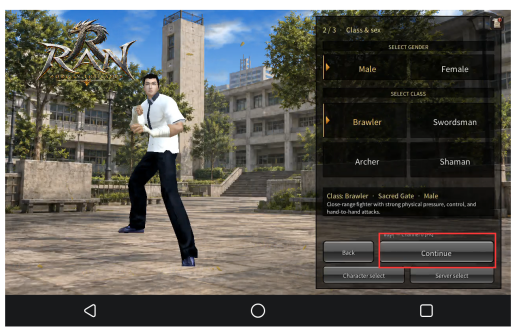
 Доступные классы: Brawler, Swordsman, Archer и Shaman. Выберите класс, который хотите изучить, и ознакомьтесь с его навыками. В этом руководстве классы не ранжируются по боевой силе или доходности AFK.
Впишите имя персонажа в Enter name, подтвердите внешний вид и выберите Создать персонажа. Вернувшись в список персонажей, выберите нового и нажмите Начать игру. Создание завершено, когда персонаж попадает на карту.
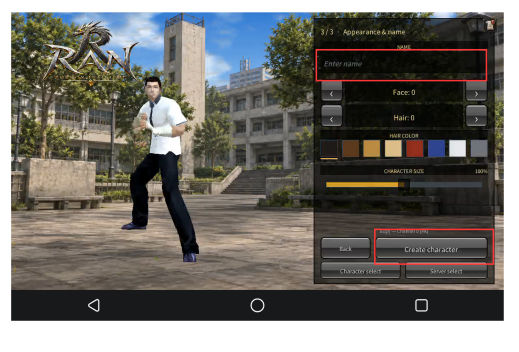
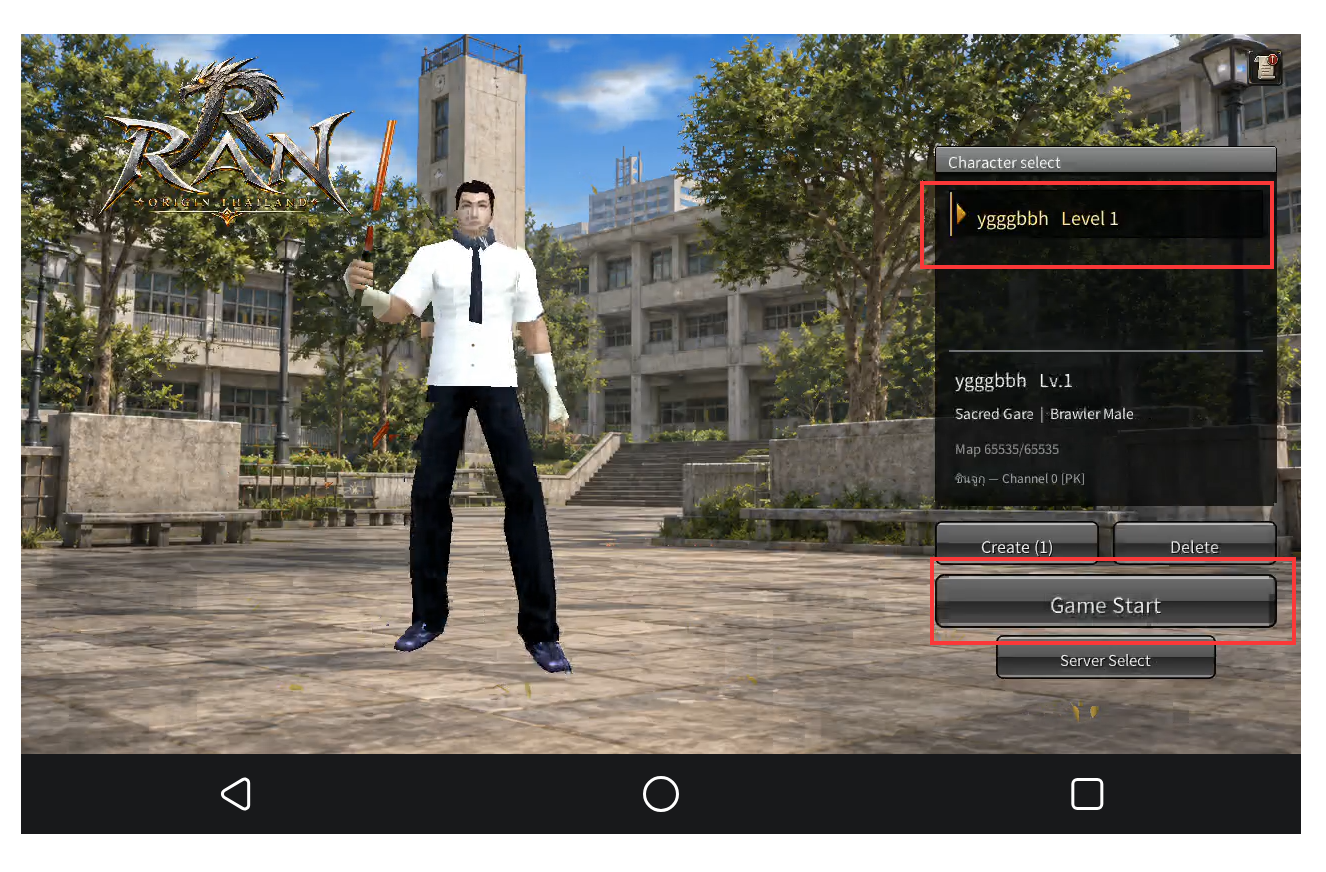
Следуйте текущему заданию после входа на карту
Читайте текущее задание перед выбором локации. Задание может требовать конкретного врага, предмета или разговора, поэтому не выбирайте место охоты только по уровню врагов. Следите за индикатором прогресса задания, а затем посмотрите, нужно ли возвращаться, сдавать квест или забирать награду вручную.
Проверьте, какие шаги требуют вашего участия
Во время первого боя следите, продолжает ли персонаж атаковать и изменяются ли прогресс задания и содержимое инвентаря. Даже если автoатака работает, диалоги, сдача квестов или подтверждение наград могут приостанавливать прогресс. Отвечайте на эти запросы перед уходом от компьютера.
Проверьте настройки перед запуском нескольких аккаунтов
Начните с одного персонажа перед добавлением второго аккаунта
Установите игру на облачное устройство VSPhone и используйте местный телефон для подключения и управления. Завершите выбор сервера, создание персонажа и первый бой одним персонажем. Убедитесь, что управление и отображение вас устраивают, прежде чем заводить второй аккаунт.
При использовании нескольких аккаунтов проверьте загрузку, перемещение и боевую реакцию для каждого. При запуске двух экземпляров на Basic отмечалась задержка. Открытие двух экземпляров не гарантирует плавную работу обоих. Два экземпляра на одном облачном устройстве и по одному аккаунту на каждом из нескольких устройств — это разные схемы; опишите фактический способ и соблюдайте правила игры.
Перед использованием облачного телефона проверьте совместимую версию Android, узел и стоимость тарифа, затем начните с одного персонажа. Чтобы проверить прогресс позже, откройте VSPhone и переподключитесь к исходному облачному устройству. За помощью по соединениям и управлению VSPhone обратитесь в официальное сообщество.
Присоединяйтесь к официальному сообществу VSPhone в Discord