RAN Origin Mobile 클라우드 폰 가이드: 기기 설정부터 캐릭터 생성까지
클라우드 폰에서 RAN Origin Mobile을 시작하시나요? 호환되는 안드로이드 설정을 선택하고, 서버와 채널을 확인한 후, 학교와 직업을 고르세요. 이 가이드는 기기 선택부터 첫 캐릭터로 맵에 진입하는 과정의 스크린샷을 따릅니다.
빠른 시작: VSPhone 디바이스를 엽니다 → 공식 경로에서 안드로이드 클라이언트를 설치합니다 → 로그인 후 서버 및 채널을 선택합니다 → 생성 → 학교, 성별, 직업 선택 → 이름 입력 → 캐릭터 생성 → 게임 시작.
기기 선택 전에 호환성 확인
홍콩 노드에서 안드로이드 13으로 테스트한 Basic 세팅은 두 인스턴스 실행이 가능했으나 조작이 느렸습니다. 이전 테스트에서 안드로이드 10과 11은 호환성 이슈가 있었으므로, 안드로이드 13 세팅을 기준으로 합니다. Basic이 두 인스턴스 실행만 가능할 뿐 두 인스턴스를 원활하게 돌릴 수 있다는 의미는 아닙니다. 본 가이드에는 KVIP나 SVIP 업그레이드를 추천할 수 있는 근거가 충분하지 않습니다.
가격 및 구매 옵션: VSPhone 요금제와 클라우드 디바이스 보기
등급, 리전, 안드로이드 버전, 플랜 기간, 디바이스 수량을 확인한 후 주문 총액을 검토하세요. 우선 한 캐릭터로 세팅을 완료해 보세요. 여러 클라우드 디바이스가 필요하다면 해당 수량에 대한 비용을 계산해 결제 시 최종 금액을 확인하세요.
구매 후 시작하는 방법
1. VSPhone에 로그인하고 구매한 클라우드 기기를 엽니다. 그 기기 내에 게임을 다운로드해 설치하세요.
2. 클라우드 디바이스 내에서 아래 공식 RAN Origin 다운로드 페이지를 엽니다. 안드로이드 링크로 구글 플레이에 접속해 개발자가 Indraft Innovation이 맞는지 확인 후 설치하세요. 로그인 뒤 서버와 채널을 선택하고, 생성(Create)으로 들어갑니다. 아래 ApkPure 이미지는 이전 세팅 자료에서 남은 것으로, ApkPure는 써드파티 스토어이며 정식 게임 스토어가 아닙니다.
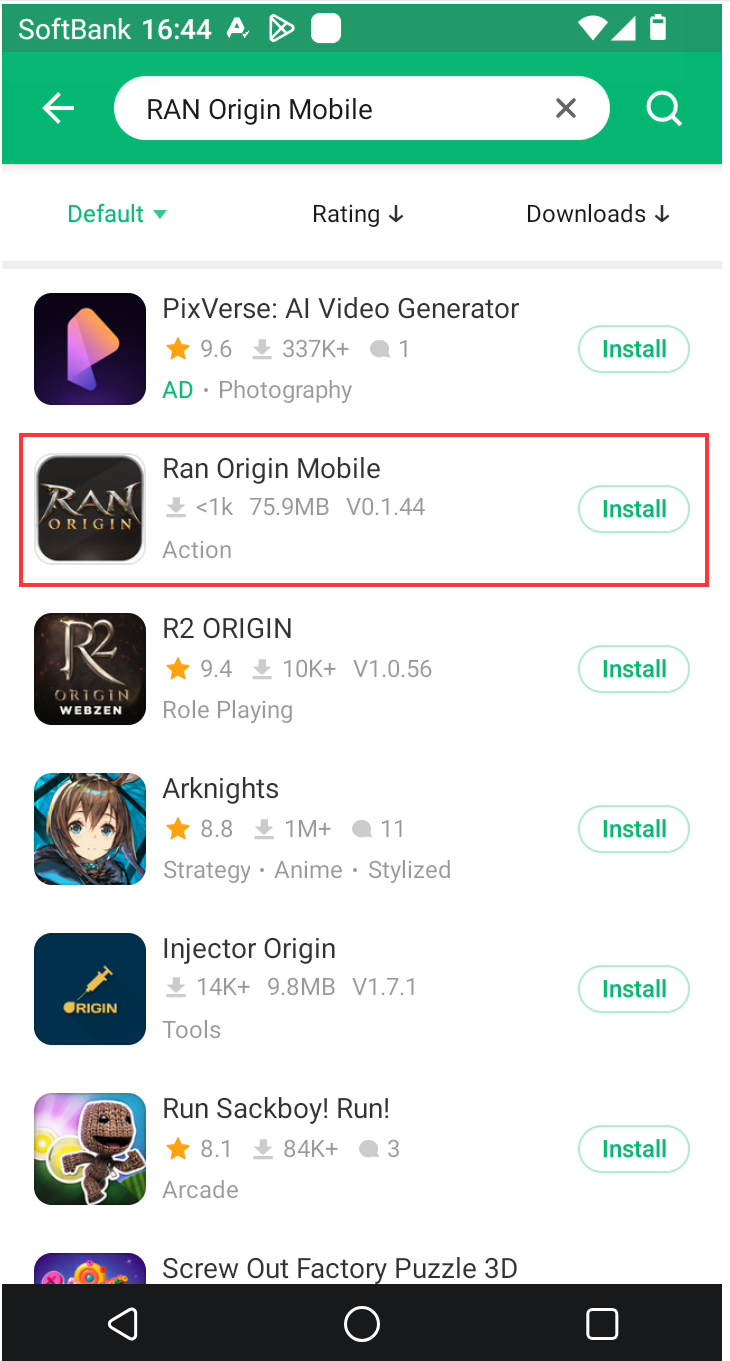
게임 다운로드: 공식 RAN Origin 다운로드 페이지
이 가이드는 RAN Origin Mobile의 서버 선택과 캐릭터 생성을 다룹니다. 학교, 직업, 메뉴를 스크린샷과 비교하세요. 다르다면 클라이언트 버전과 퍼블리셔를 먼저 확인하세요. RAN Royal Academy Nations 서버 정보나 규칙을 본 게임에 적용하지 마세요.
친구와 함께할 때는 반드시 서버와 채널을 확인
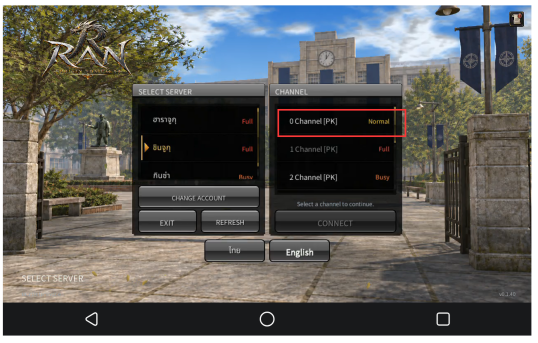
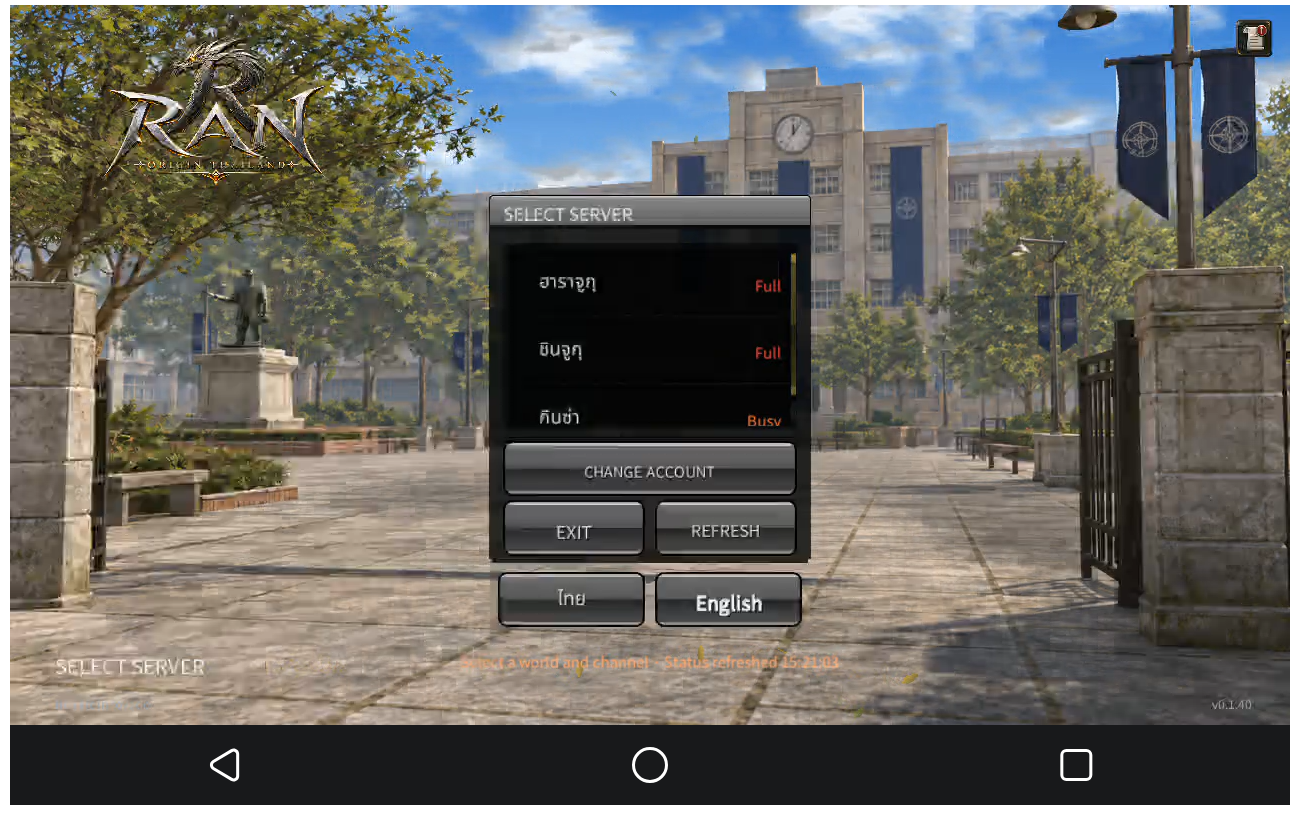
왼쪽 목록에서 서버를 고르고, 오른쪽에서 채널을 선택합니다. 상태는 Normal과 Full이 있습니다. 채널이 가득 차면 다른 가능한 채널을 확인하세요. 친구와 같이 할 땐 게임명뿐 아니라 서버, 채널 모두 반드시 확인하세요.
 학교와 직업 선택 후 캐릭터 생성
캐릭터 선택 화면에서 생성(Create)을 선택하세요. 학교 선택지는 Sacred Gate, Mystic Peak, Phoenix가 있습니다. 하나를 고르고 다음(Continue) 버튼을 누르세요. 일부 스크린샷은 태국어일 수 있습니다. 성별과 직업을 고르고, 외형 및 이름 입력으로 넘어갑니다. 친구와 함께 시작하려면 미리 결정하세요.
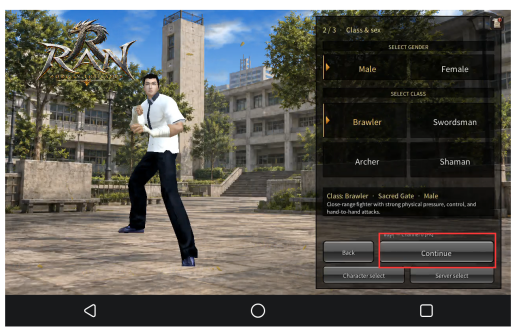
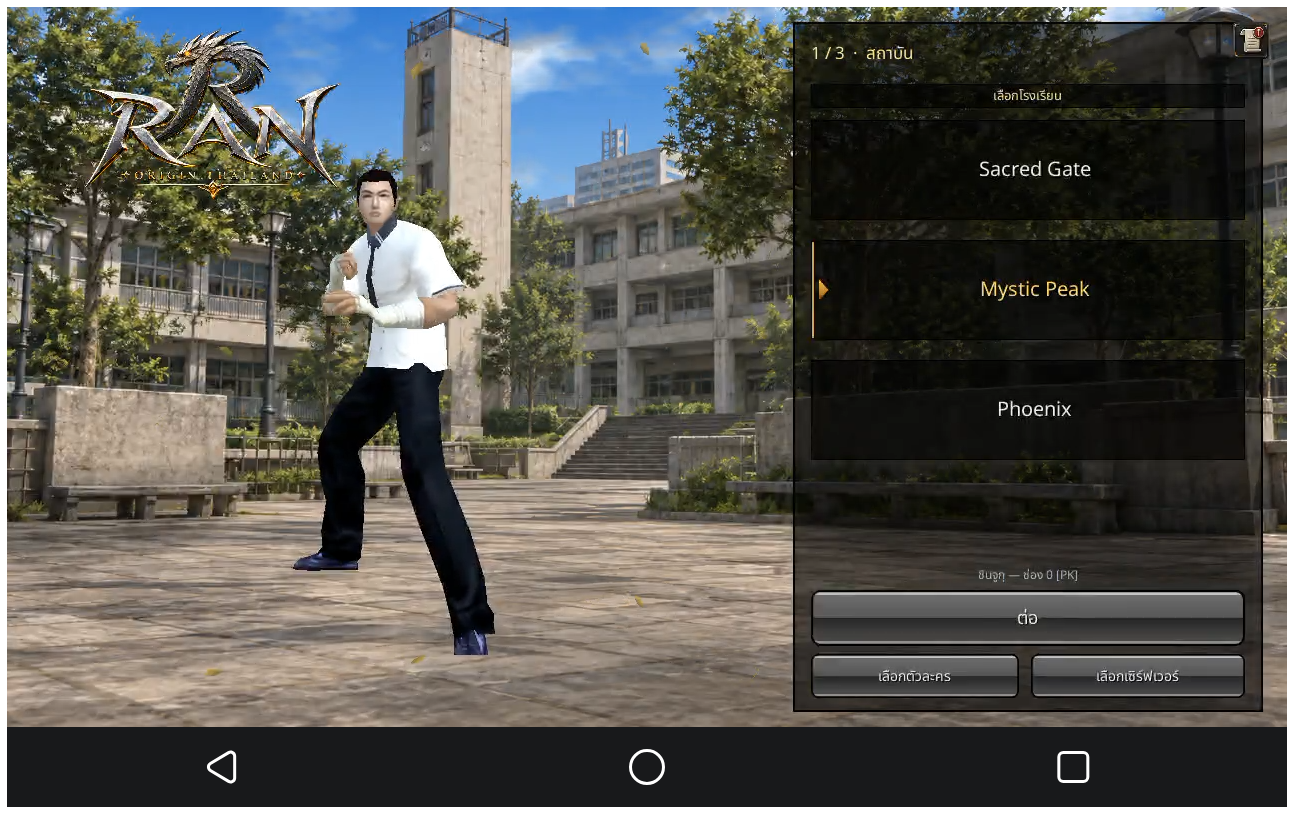 직업은 Brawler, Swordsman, Archer, Shaman 중 선택합니다. 배우고 싶은 직업을 골라 해당 스킬에 익숙해지는 것이 좋습니다. 이 가이드는 직업의 전투력이나 AFK 수익 순위를 제공하지 않습니다.
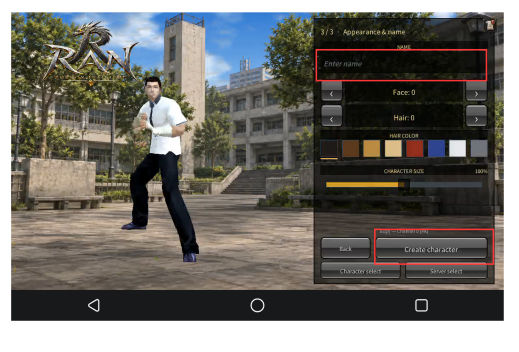
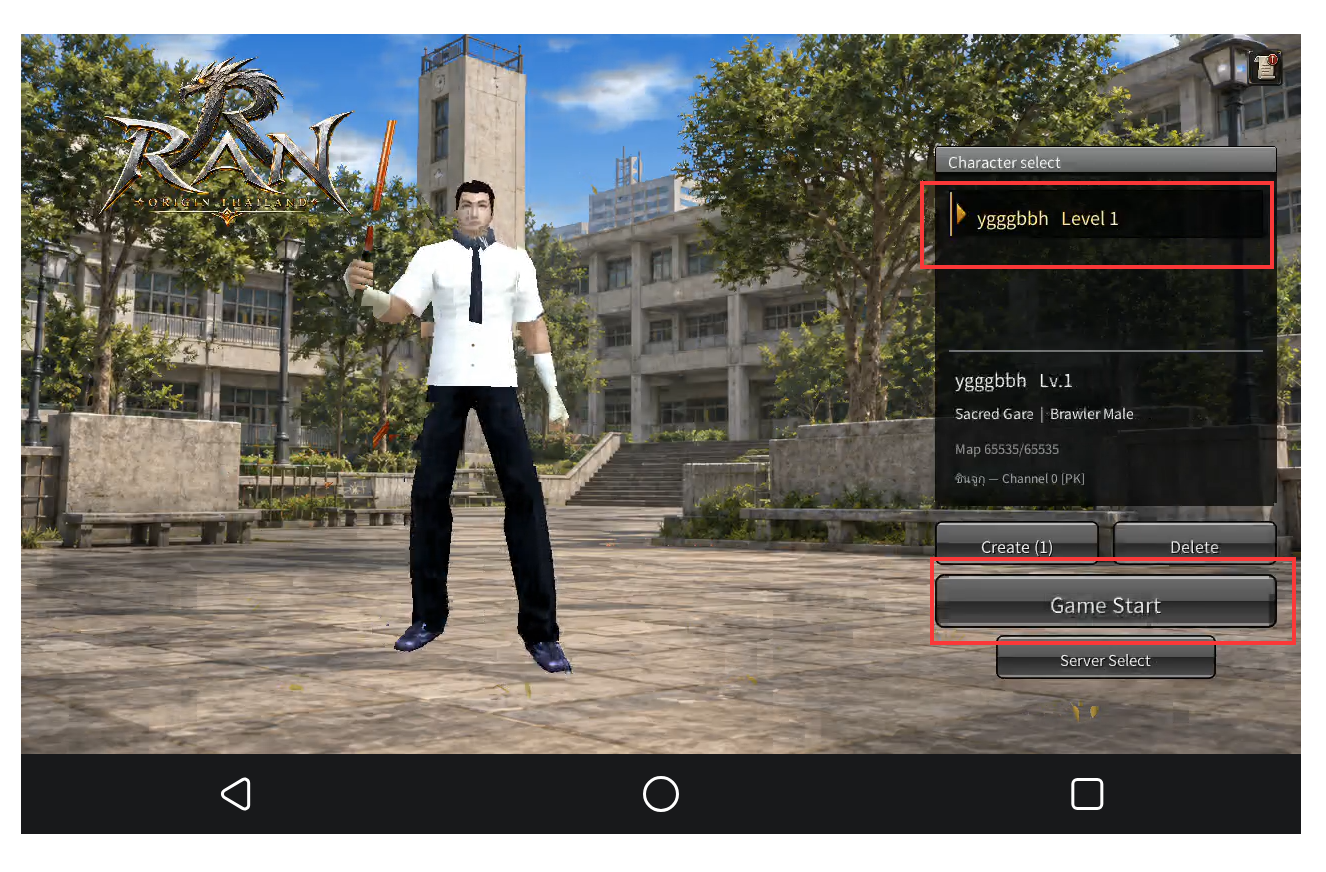
이름 입력란(Enter name)에 캐릭터명을 쓰고 외형을 확인한 후 캐릭터 생성(Create character)을 누르세요. 캐릭터 목록으로 돌아가 새로운 캐릭터를 선택, 게임 시작을 누르면 캐릭터가 맵에 진입하며 생성이 완료됩니다.
맵에 진입하면 현재 퀘스트를 따르세요
현재 목표를 읽고 어디로 갈지 정하세요. 특정 적, 아이템, 대화가 필요할 수 있으니 적 레벨만 보고 사냥지를 고르지 마세요. 목표 위치에서 퀘스트 카운터를 확인하고, 복귀·퀘스트 제출·보상 수동 수령이 필요한지 체크하세요.
입력이 필요한 단계를 체크해두세요
첫 전투 중에는 캐릭터가 계속 공격하는지, 퀘스트 진행/인벤토리 변화가 있는지 확인하세요. 자동 공격이 작동해도 대화·퀘스트 제출·보상 확인 등에서 진행이 멈출 수 있습니다. 자리를 비우기 전에는 안내창을 직접 처리하세요.
여러 계정 실행 전 세팅을 확인하세요
한 캐릭터로 먼저 시작한 후 추가 계정을 만드세요
VSPhone 클라우드 디바이스 내부에 게임을 설치하고, 로컬 휴대폰으로 접속해 조작하세요. 서버 선택, 캐릭터 생성, 초기 전투를 한 캐릭터로 먼저 완료하세요. 조작감과 화면 표시가 괜찮은지 확인 후 추가 계정 필요 여부를 결정하세요.
복수 계정일 때는 각 계정의 로딩·이동·전투 반응을 모두 확인하세요. Basic에서 두 인스턴스 실행 시 지연 현상이 보고되었습니다. 두 인스턴스를 열었다고 둘 다 원활히 작동하는 것은 아닙니다. 하나의 클라우드 기기 내 두 인스턴스와 여러 기기에 각각 계정 하나씩은 설정이 다르니 실제 방법을 설명하고 게임 규칙을 지키세요.
클라우드 폰을 사용해 보기 전 호환 안드로이드 버전, 노드, 요금제를 확인 후 한 캐릭터로 시작하세요. 추후 진행 상황은 VSPhone을 열어 원래의 클라우드 기기에 재접속해 확인하세요. VSPhone 접속과 컨트롤 관련 문의는 공식 커뮤니티에서 도움을 받으세요.