¿La batalla automática está activa y tu personaje solo usa ataques normales? Comienza con la primera ranura de la barra rápida y luego verifica el mensaje en la pestaña de Ataque. Esta guía utiliza capturas de pantalla para explicar la ubicación de habilidades, la aplicación de configuraciones y cómo leer la pantalla de combate, con consejos para comenzar en VSPhone.
Inicio rápido: Verifica la habilidad de ataque en la ranura 1 de la barra rápida → lee el mensaje de Habilidad de Ataque → verifica Ataque automático → selecciona Aplicar → observa los ataques y cambios de EXP. Selecciona Detener cuando necesites pausar.
Elige un dispositivo en la nube y comienza
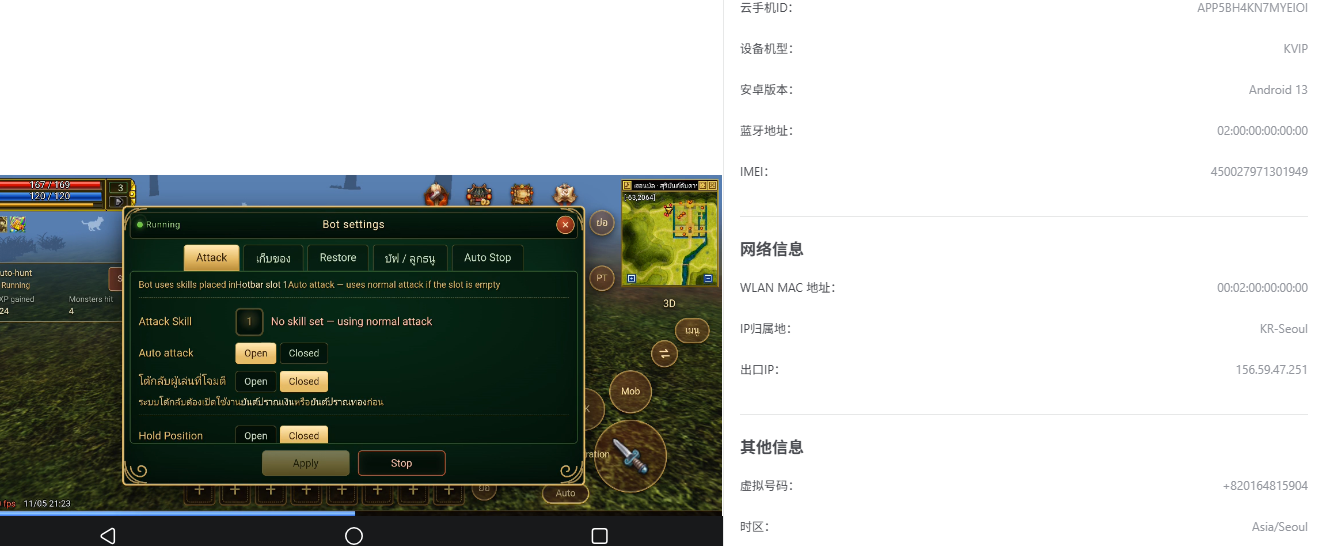
La configuración de sesión única registrada utilizó KVIP, Android 13 y un nodo de Corea del Sur. El juego era jugable, aunque la tasa de fotogramas era inconsistente. Considera esto como una configuración probada, no como una recomendación para todos los dispositivos KVIP o de nivel superior. El rendimiento en niveles inferiores no se ha establecido aquí.
Precios y opciones de compra: Ver planes VSPhone y dispositivos en la nube
Selecciona el nivel del dispositivo, región, versión de Android, duración del plan y cantidad de dispositivos, luego verifica el total del pedido. Confirma que tu versión del juego funciona en el entorno seleccionado. Si necesitas varios dispositivos, calcula el costo para esa cantidad y revisa el precio final en el pago.
Cómo iniciar después de la compra
1. Inicia sesión en VSPhone y abre tu dispositivo en la nube comprado. Usa el punto de entrada oficial del juego para tu versión dentro de ese dispositivo. Si se requiere instalación del cliente, instálalo ahí.
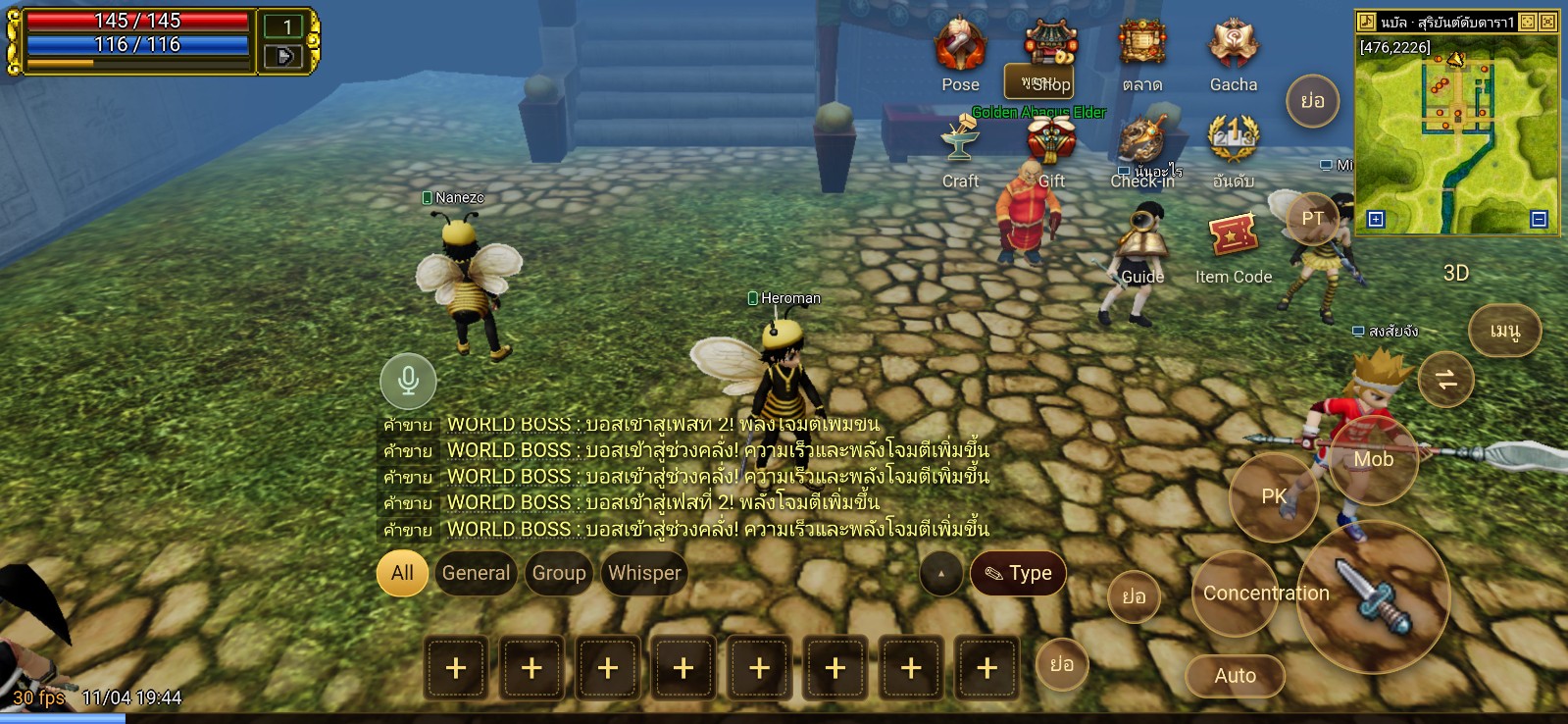
2. Ingresa a tu personaje y revisa la configuración de Ataque abajo. Observa el ataque del personaje y verifica si las habilidades funcionan como esperas antes de dejarlo funcionando. Vuelve al mismo dispositivo en la nube cuando quieras verificar el progreso.
Estas instrucciones se aplican al cliente mostrado en las capturas de pantalla. Verifica que tu versión e interfaz coincidan, yconfirma que las funciones automáticas que utilizas están permitidas por las reglas del juego de esa versión.
Solo ataques normales: Verifica la ranura 1 de la barra rápida
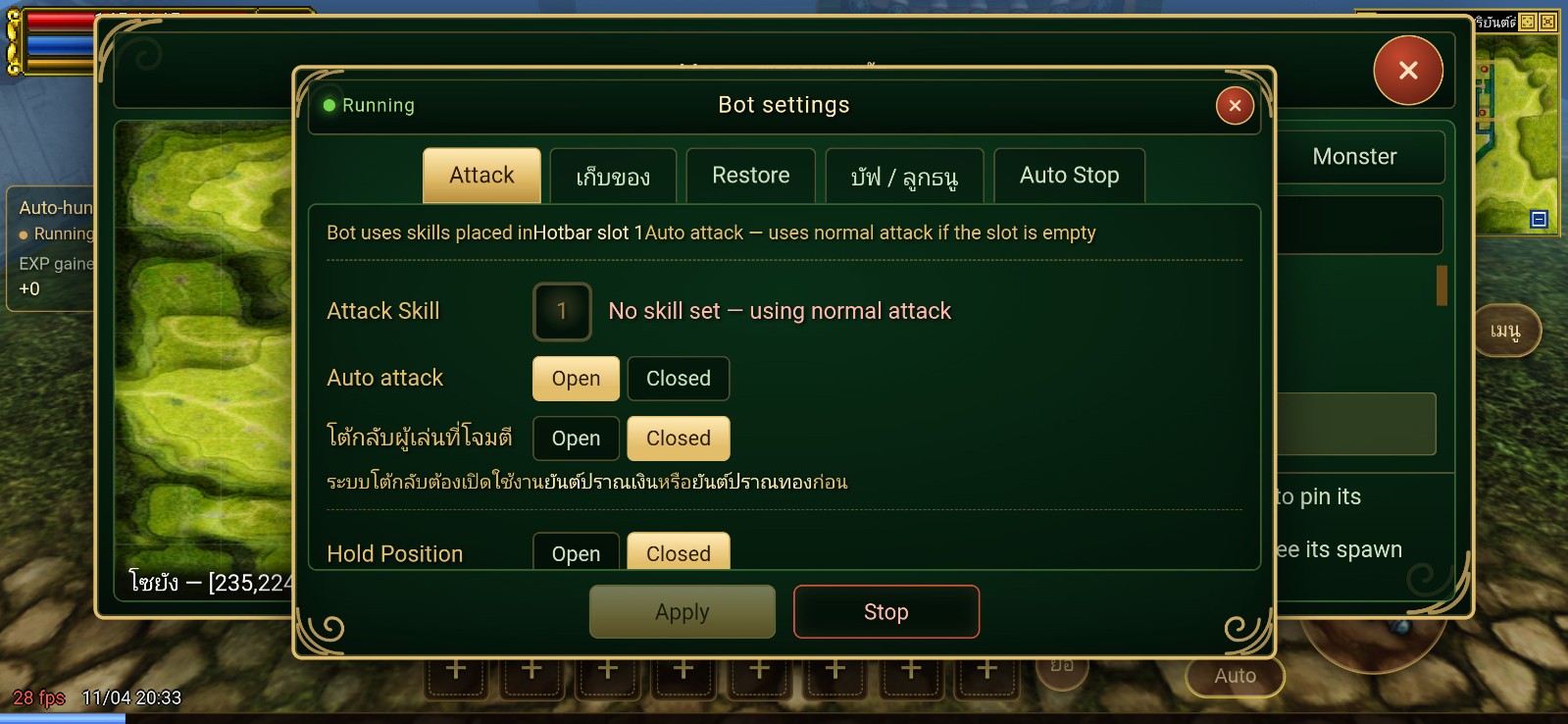
En la pestaña de Ataque, revisa la Habilidad de Ataque. La captura de pantalla muestra 1 junto a “Sin habilidad asignada – usando ataque normal”, y el texto arriba se refiere a la ranura 1 de la barra rápida. Si ves el mismo mensaje, verifica si hay una habilidad de ataque utilizable asignada a la primera ranura en la parte inferior de la pantalla. Aprender una habilidad no la coloca automáticamente en la ranura que esta configuración utiliza.
Revisa los interruptores antes de seleccionar Aplicar
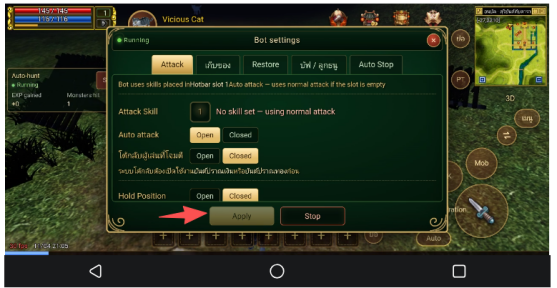
En la pestaña de Ataque, verifica Ataque automático. En la captura de pantalla, Open está resaltado para esta opción, mientras Closed está resaltado para Mantener posición. Identifica la configuración que quieres cambiar en vez de activar todas las opciones.
Selecciona Aplicar después de realizar un cambio, luego observa lo que hace tu personaje en combate. Para detener, utiliza Detener en el panel de configuración o Detener bot en la parte izquierda de la pantalla de juego.
Cambia una configuración a la vez para notar qué afectó el resultado. Si el personaje sigue usando ataques normales, se mueve inesperadamente o selecciona objetivos incorrectos, detén la función y revisa la ranura de habilidades y los mensajes en pantalla nuevamente.
Revisa el combate además del estado de Running
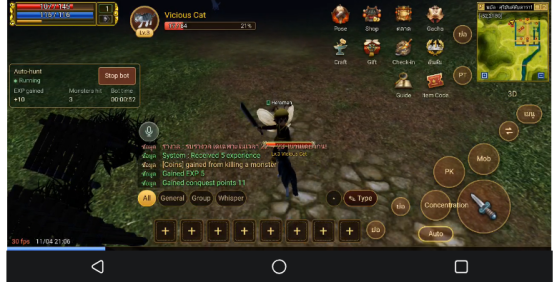
Running significa que el panel está activo. Monsters hit cuenta golpes, no muertes. Revisa también las acciones del personaje y los cambios de EXP; un solo contador no es suficiente para confirmar que las configuraciones funcionan como se espera.
Revisa recuperación y recogida antes de continuar
El panel también muestra Restore, Auto Stop y “เก็บของ” (recogida de objetos). Verifica estos aparte de atacar. Los ataques automáticos no garantizan que las pociones se estén reponiendo o que cada drop llegue a tu inventario.
Antes de comenzar, toma nota de tu salud, cantidad de pociones y la cantidad de un objeto que quieras recolectar. Compáralos después de una sesión corta para ver si la recuperación se mantiene y el objeto objetivo aumenta. Si el EXP sube pero la cantidad de material no, revisa drops y recogida antes de dejar el personaje funcionando más tiempo.
Mantén tu teléfono libre mientras el juego corre en la nube
Si quieres usar tu teléfono para otras tareas, ejecuta el cliente de juego confirmado o el sitio web dentro de un dispositivo en la nube VSPhone. Verifica que los ataques y resultados funcionen antes de cerrar la ventana de visualización. VSPhone provee el entorno; el uso de habilidades, recuperación y recogida dependen del juego y de las funciones utilizadas.
Utiliza el punto de entrada que coincide con tu versión del juego. Las apps de Android y los clientes de navegador funcionan diferente, y un instalador de Windows no puede instalarse directamente en un dispositivo en la nube Android.
Para mantener el juego abierto en el dispositivo en la nube, cierra solo la ventana de visualización local, no la página del juego ni el dispositivo en la nube. Cuando regreses, abre VSPhone, reconecta al mismo dispositivo y revisa tu personaje y progreso. Poner el navegador dentro del dispositivo en la nube en segundo plano es otra acción distinta.
Antes de probar el juego, revisa la configuración del dispositivo, el punto de entrada del juego y el costo del plan. Para ayuda con conexiones de dispositivos VSPhone o controles, visita la comunidad oficial.
Únete a la comunidad oficial de Discord de VSPhone